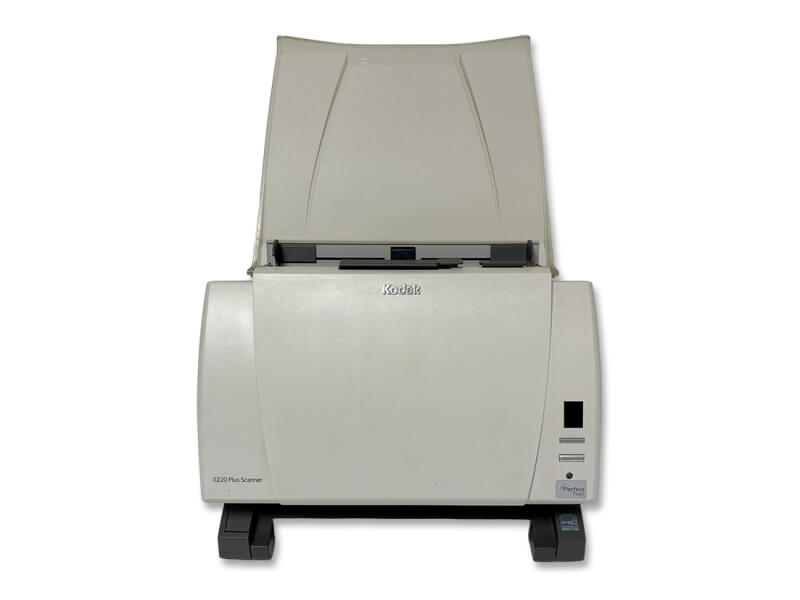
Si has adquirido el escáner Kodak i1220 reacondicionado y necesitas ponerlo en funcionamiento, en esta guía encontrarás todos los pasos necesarios para instalar los controladores, configurar correctamente el software Kodak y comenzar a escanear documentos en pocos minutos.
La guía ha sido elaborada por el equipo técnico de Digalco y está orientada a usuarios de Windows 10 y Windows 11.
Qué necesitas antes de empezar
Antes de iniciar la instalación, asegúrate de disponer de:
- Un ordenador con Windows 10 o Windows 11.
- Un puerto USB disponible.
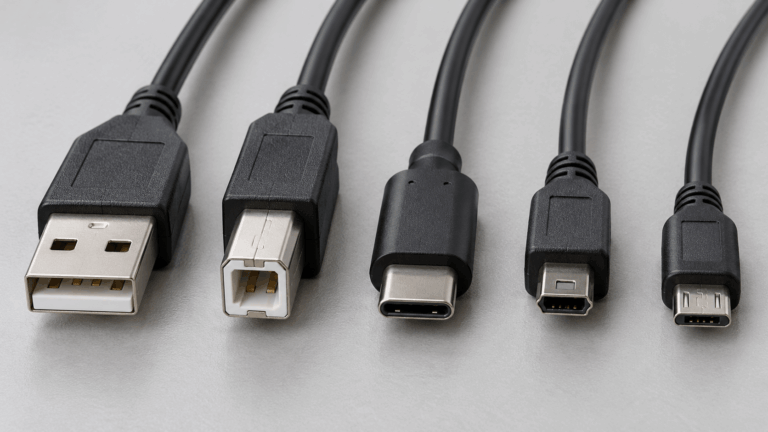
- El cable USB del escáner.
- El adaptador de corriente conectado.
- Permisos de administrador en el equipo.
Descargar el software del Kodak i1220
Para que el escáner funcione correctamente es necesario instalar el paquete de software Kodak i1200.
Cómo instalar los controladores Kodak i1200
Paso 1: Ejecutar el instalador
Localiza el archivo:
InstallSoftware_i1200_v4.09
Haz doble clic sobre él para iniciar la instalación.
Paso 2: Seguir el asistente
Acepta las opciones predeterminadas del instalador hasta completar el proceso.
Durante la instalación se añadirán automáticamente:
- Controladores Kodak i1200.
- Kodak Scan Validation Tool.
Paso 3: Reiniciar el equipo (si se solicita)
En algunos equipos Windows puede solicitarse un reinicio para completar la instalación.
Conectar el escáner Kodak i1220
Una vez instalado el software:
- Conecta el escáner mediante USB.
- Conecta la alimentación eléctrica.
- Espera unos segundos a que Windows detecte el dispositivo.
Configurar Scan Validation Tool
La primera vez que abras la herramienta deberás seleccionar el controlador correcto.
- Abrir la aplicación
- Busca en Windows Scan Validation Tool y ejecútala.
- Seleccionar el driver correcto
Cuando el programa solicite la configuración inicial selecciona:
Driver: TWAIN
Controlador: Kodak Scanner i1210/i1220
Esta configuración es necesaria para que el escáner funcione correctamente.
Realizar el primer escaneo
- Introduce un documento en el alimentador.
- Pulsa el botón Scan.
- Verifica que la imagen se captura correctamente.
Si el escaneo se realiza con éxito, el equipo ya está listo para utilizarse.
Escanear documentos PDF con NAPS2
Además del software Kodak, puedes utilizar NAPS2.
¿Qué es NAPS2?
NAPS2 es una aplicación gratuita compatible con controladores TWAIN que permite:
- Escanear directamente a PDF.
- Unir varias páginas en un único documento.
- Aplicar OCR.
- Guardar documentos en diferentes formatos.
¿Todavía con dudas?
Si todavía tienes alguna duda o necesitas asistencia durante la instalación, puedes ponerte en contacto con nuestro equipo y estaremos encantados de ayudarte.