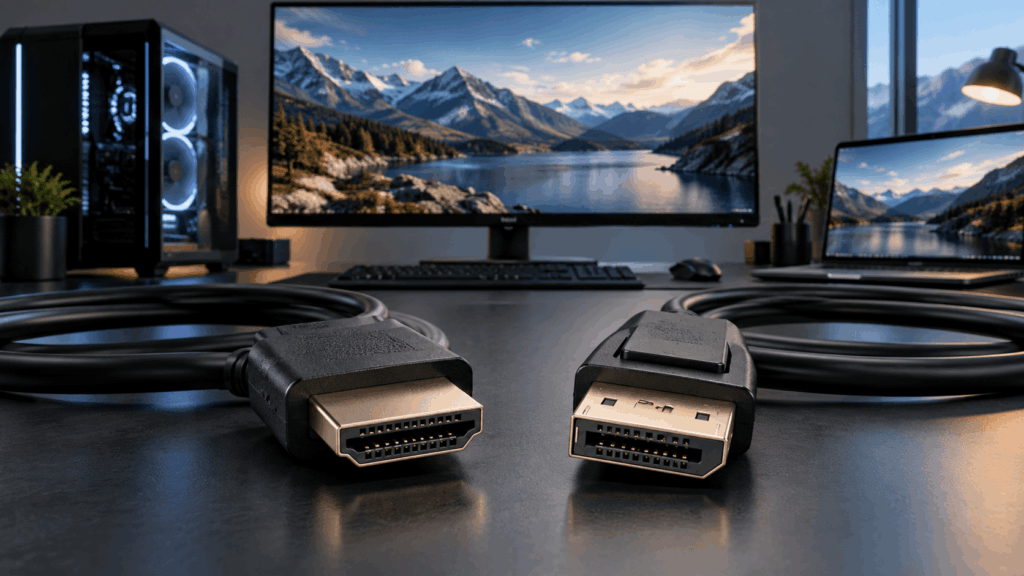
HDMI y DisplayPort permiten transmitir vídeo y audio digital, pero no siempre están pensados para los mismos equipos ni ofrecen las mismas prestaciones.
En un PC con monitor gaming es muy habitual utilizar DisplayPort. En televisores y consolas, HDMI sigue siendo la conexión más extendida. Y en muchos portátiles actuales aparece una tercera opción: USB-C con salida de vídeo mediante DisplayPort Alt Mode.
La clave no está únicamente en el nombre del conector. Para saber cuál necesitas debes comprobar qué prestaciones admiten tanto el dispositivo que envía la imagen como el monitor.
Un puerto con mayor ancho de banda tampoco mejora por sí solo la calidad de imagen. Si utilizas un monitor Full HD a 60 Hz, por ejemplo, disponer de una conexión mucho más avanzada no hará que la pantalla se vea mejor.
La regla general es sencilla: compara las capacidades de los puertos que realmente tienes delante, no HDMI contra DisplayPort de forma genérica.
Un HDMI moderno puede ofrecer más capacidad que un DisplayPort antiguo y también puede suceder lo contrario.
¿Cuáles son las principales diferencias entre HDMI y DisplayPort?
Aunque ambos permiten transmitir vídeo y audio, históricamente se han utilizado en entornos distintos.
| Característica | HDMI | DisplayPort |
|---|---|---|
| Uso más habitual | TV, consolas, monitores y electrónica de consumo | PC, tarjetas gráficas y monitores |
| Vídeo y audio | Sí | Sí |
| Altas tasas de refresco | Sí, según versión | Sí, según versión |
| HDR | Sí | Sí |
| VRR | Sí | Sí |
| Varios monitores | Más limitado | MST en equipos compatibles |
| USB-C | Mediante determinadas implementaciones o adaptadores | DisplayPort Alt Mode |
| ARC/eARC | Sí | No es su función principal |
HDMI tiene una presencia enorme en electrónica de consumo. DisplayPort, por su parte, está especialmente extendido en ordenadores y monitores. Eso no significa que DisplayPort sea siempre mejor en PC ni que HDMI deba reservarse únicamente para televisores.
¿Qué es DisplayPort y para qué sirve?
DisplayPort es una interfaz digital diseñada para transportar vídeo y audio. Es especialmente habitual en ordenadores de sobremesa, tarjetas gráficas y monitores, y su evolución ha estado muy ligada a pantallas de alta resolución, altas tasas de refresco y configuraciones con varios monitores.
El conector DisplayPort estándar tiene una forma aproximadamente rectangular con una de sus esquinas recortada. También puedes encontrar Mini DisplayPort en algunos equipos antiguos y conexiones USB-C capaces de transportar una señal DisplayPort.
Además, DisplayPort puede enviar imagen y audio por el mismo cable. Si conectas un ordenador a un monitor con altavoces, por ejemplo, normalmente no necesitas un cable adicional para el sonido.
Si necesitas conectar tu ordenador a un monitor mediante esta interfaz, puedes consultar los cables DisplayPort disponibles en Zoca y elegir el modelo que mejor se adapte a tus dispositivos.
¿Qué diferencias hay entre DisplayPort 1.2, 1.4 y 2.x?
Las generaciones más habituales ofrecen capacidades diferentes:
| Versión | Ancho de banda máximo de enlace | Qué debes saber |
|---|---|---|
| DisplayPort 1.2 | 21,6 Gbps | Muy extendido y compatible con MST |
| DisplayPort 1.4 / 1.4a | 32,4 Gbps | Incorpora DSC y permite configuraciones más exigentes |
| DisplayPort 2.x / 2.1 | Hasta 80 Gbps con UHBR20 | Orientado a resoluciones y frecuencias muy elevadas |
DisplayPort 1.2 incorporó Multi-Stream Transport o MST, una tecnología que permite transportar varias señales de pantalla mediante una única conexión compatible. DisplayPort 1.4 añadió soporte para Display Stream Compression o DSC, mientras que las generaciones 2.x aumentaron considerablemente el ancho de banda disponible.
No necesitas memorizar todas estas cifras. Lo importante es saber qué versión admite tu monitor, qué ofrece la tarjeta gráfica y qué resolución y frecuencia quieres utilizar.
¿Qué es HDMI y en qué se diferencia de DisplayPort?
HDMI también transmite vídeo y audio digital, pero está mucho más extendido fuera del mundo del PC. Lo encontramos en televisores, consolas, proyectores, portátiles, reproductores multimedia y, por supuesto, también en monitores.
Una de sus principales diferencias es que incorpora funciones especialmente pensadas para equipos audiovisuales. Es el caso de ARC y eARC, que permiten enviar el audio de un televisor hacia una barra de sonido o receptor compatible mediante el propio cable HDMI.
¿Qué diferencias hay entre HDMI 2.0, HDMI 2.1 y HDMI 2.2?
- HDMI 2.0 sigue siendo suficiente para muchas configuraciones habituales y puede utilizarse, por ejemplo, para 4K a 60 Hz cuando los dispositivos son compatibles.
- HDMI 2.1 supuso un salto importante al alcanzar hasta 48 Gbps e incorporar funciones especialmente útiles en gaming, como Variable Refresh Rate (VRR), Auto Low Latency Mode (ALLM) y Quick Frame Transport (QFT).
- HDMI 2.2 eleva de nuevo el ancho de banda máximo, hasta 96 Gbps, y amplía las posibilidades para configuraciones de resolución y frecuencia especialmente exigentes.
Aun así, no conviene elegir un monitor o un cable únicamente porque muestre un número de versión más alto. Lo realmente importante es comprobar qué resolución, frecuencia, HDR o VRR admite cada dispositivo.
Puedes consultar las especificaciones oficiales de HDMI para conocer las características de cada generación. Ten en cuenta que una versión más reciente no garantiza por sí sola que todos los dispositivos incorporen todas sus funciones.
¿Cómo afectan el ancho de banda, la resolución y los Hz?
El ancho de banda indica, de forma simplificada, cuánta información puede transportar la conexión. Cuanto mayor sea la resolución y la frecuencia de refresco, mayor será la cantidad de datos que debe enviarse al monitor. También influyen otros factores, como la profundidad de color o determinadas configuraciones HDR. Por eso las necesidades de un monitor Full HD a 60 Hz son muy diferentes a las de una pantalla 4K a 240 Hz.
Para Full HD a 60 o 75 Hz, prácticamente cualquier conexión HDMI o DisplayPort relativamente moderna será suficiente. Cuando pasamos a 1440p con frecuencias altas o a 4K por encima de 60 Hz, ya conviene revisar con más detalle qué admite cada puerto.
¿Qué es DSC y por qué puede ser importante?
DSC significa Display Stream Compression. Se trata de una tecnología que comprime la señal de vídeo para reducir la cantidad de información que debe atravesar la conexión.
Esto permite alcanzar determinadas combinaciones de resolución, frecuencia y profundidad de color que, sin compresión, podrían superar el ancho de banda disponible. VESA describe DSC como una tecnología de compresión visualmente sin pérdidas y de baja latencia. Por tanto, que una configuración utilice DSC no significa automáticamente que vaya a ofrecer peor calidad de imagen.
En la práctica, DSC empieza a tener especial importancia en configuraciones muy exigentes, como monitores 4K con frecuencias de refresco especialmente elevadas.
¿Es mejor HDMI o DisplayPort para gaming?
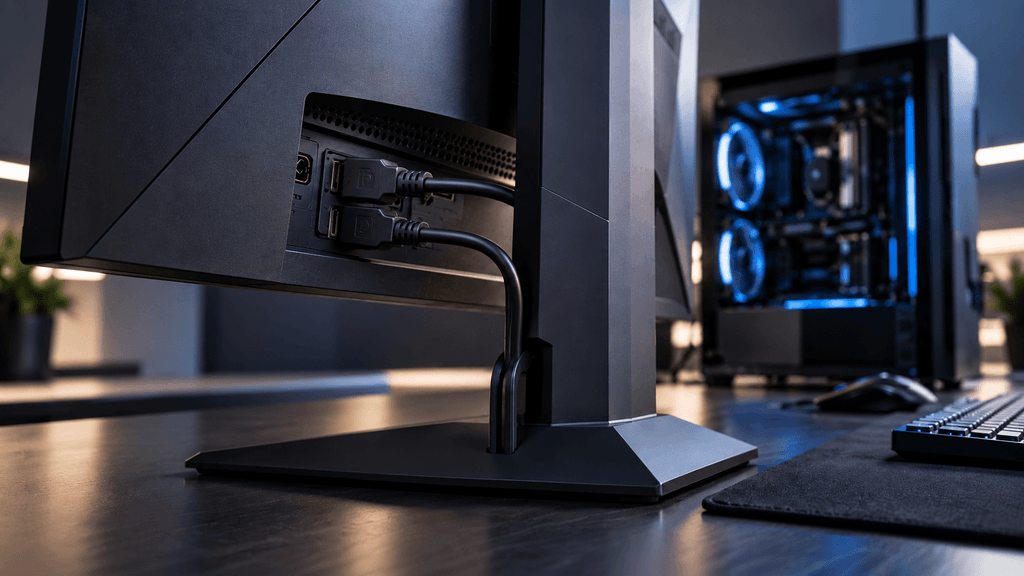
En PC gaming, DisplayPort es muy habitual porque muchas tarjetas gráficas y monitores lo incorporan y ofrece buenas posibilidades para trabajar con altas tasas de refresco y tecnologías de sincronización adaptativa.
Sin embargo, no significa que deba utilizarse siempre.
Si un monitor dispone de una entrada HDMI con mayores capacidades que su conexión DisplayPort, HDMI podría permitir una configuración igual o incluso más exigente.
Antes de elegir una conexión para gaming conviene revisar cuatro aspectos principales:
- la resolución nativa del monitor;
- la frecuencia máxima disponible en cada entrada;
- las salidas de la tarjeta gráfica;
- la compatibilidad con tecnologías como VRR, FreeSync, G-SYNC o Adaptive-Sync.
El objetivo no debería ser utilizar DisplayPort simplemente porque “es mejor para gaming”, sino escoger la conexión que permita aprovechar realmente las prestaciones del monitor y de la tarjeta gráfica.
¿Qué conexión debes utilizar para jugar con una consola?
En consolas, la respuesta es bastante más sencilla: HDMI es la conexión habitual.
Si vas a conectar una consola a un monitor gaming, lo importante es comprobar qué resolución y frecuencia admite la entrada HDMI del propio monitor. Esto es especialmente relevante porque un monitor puede anunciar una frecuencia máxima de 144, 165 o 240 Hz y, sin embargo, no ofrecer esa misma capacidad desde todas sus entradas.
Si quieres jugar en 4K y alta frecuencia, revisa tanto las especificaciones de la consola como las de la entrada HDMI del monitor.
¿Qué son VRR, FreeSync y G-SYNC?
El refresco variable o VRR permite que la frecuencia de actualización de la pantalla se adapte al ritmo al que la GPU genera cada imagen. Esto ayuda a reducir problemas como el tearing y mejora la fluidez cuando los FPS varían.
Tanto HDMI como DisplayPort pueden trabajar con tecnologías de refresco variable en equipos compatibles. Lo importante es comprobar la combinación completa entre tarjeta gráfica o consola, monitor, conexión utilizada y configuración.
¿Es mejor HDMI o DisplayPort para un monitor 4K?
Decir únicamente que un monitor es 4K no es suficiente para elegir la conexión adecuada.
Un monitor 4K a 60 Hz tiene unas necesidades mucho menores que otro 4K a 144, 165 o 240 Hz. Para 4K a 60 Hz existen numerosas implementaciones de HDMI y DisplayPort perfectamente válidas.
Cuando aumentamos mucho la frecuencia, la versión del puerto y el ancho de banda disponible empiezan a ser determinantes. Si además utilizamos HDR o una profundidad de color elevada, la cantidad de información que debe transportarse también aumenta.
Por eso, en un monitor 4K de altas prestaciones, lo más importante es comprobar qué resolución y frecuencia admite realmente cada entrada.
¿Funciona el HDR con HDMI y DisplayPort?
Sí. El HDR puede funcionar tanto mediante HDMI como mediante DisplayPort siempre que los dispositivos sean compatibles.
Sin embargo, poder recibir una señal HDR no significa que el monitor vaya a ofrecer una buena experiencia HDR. Eso depende también de factores como el brillo, el contraste, la tecnología del panel, la retroiluminación o la reproducción del color. La conexión es solo una parte del conjunto.
¿Qué conexión debes utilizar para dos o más monitores?
No necesitas utilizar el mismo tipo de conexión para todas las pantallas. Puedes conectar perfectamente un monitor mediante DisplayPort y otro mediante HDMI siempre que el ordenador o la tarjeta gráfica permitan utilizar ambas salidas simultáneamente.
Para una configuración convencional con dos pantallas suele ser la solución más sencilla.
DisplayPort ofrece además Multi-Stream Transport o MST, que permite transportar varias señales de vídeo independientes desde una única salida compatible. Esto puede utilizarse mediante un hub MST o con monitores preparados para conexión en cadena.
El número de pantallas y las resoluciones disponibles dependerán del ancho de banda y de las limitaciones del propio hardware.
¿Cómo puedes sacar vídeo por USB-C?
Muchos portátiles modernos utilizan USB-C como conexión de vídeo, pero aquí aparece una de las confusiones más frecuentes: tener un puerto USB-C no significa necesariamente poder conectar un monitor a él.
USB-C describe principalmente el tipo de conector físico. Dos puertos visualmente idénticos pueden ofrecer prestaciones completamente diferentes. Uno puede limitarse a datos y carga, mientras que otro puede admitir vídeo, Power Delivery, USB4 o Thunderbolt.
Por eso, antes de comprar un cable USB-C a DisplayPort, debes comprobar expresamente que el puerto de tu ordenador permite salida de vídeo.
¿Qué es DisplayPort Alt Mode?
DisplayPort Alt Mode permite transportar una señal DisplayPort mediante un conector USB-C. Gracias a esta tecnología puedes conectar, por ejemplo, un portátil USB-C directamente a un monitor DisplayPort utilizando el cable adecuado. También puedes conectar un portátil a un monitor USB-C compatible.
En determinados equipos, un único cable puede transportar vídeo, datos y alimentación, lo que resulta especialmente cómodo para reducir el número de conexiones en un escritorio.
Cuando el portátil no admite salida de vídeo por USB-C, o necesitas conectar más de una pantalla y varios periféricos, la alternativa es una base de conexión para portátil compatible con tu equipo.
¿Qué diferencia hay entre USB-C y Thunderbolt?
USB-C, DisplayPort Alt Mode y Thunderbolt están relacionados, pero no son lo mismo.
- USB-C hace referencia al conector físico.
- DisplayPort Alt Mode permite transportar una señal DisplayPort mediante USB-C.
- Thunderbolt es una tecnología de conexión que, en sus generaciones modernas, utiliza físicamente USB-C y puede transportar vídeo, datos y otras funciones.
Por eso, que un portátil tenga USB-C no significa automáticamente que ese puerto sea Thunderbolt ni que pueda utilizarse para conectar una pantalla.
¿Qué cable necesita tu monitor según el uso?
Si solo necesitas una referencia rápida, estos son algunos de los escenarios más habituales:
| Uso | Conexión habitual |
|---|---|
| Oficina Full HD | HDMI o DisplayPort |
| Gaming 1440p | HDMI o DisplayPort según resolución y Hz |
| Gaming 240 Hz o más | Depende de la versión y el ancho de banda |
| 4K a 60 Hz | HDMI o DisplayPort |
| 4K a alta frecuencia | Revisar versión, ancho de banda y DSC |
| Portátil con USB-C | USB-C o USB-C a DisplayPort si admite vídeo |
| Varios monitores | DisplayPort ofrece opciones adicionales mediante MST |
Para un ordenador de oficina con una pantalla Full HD a 60 Hz, no necesitas buscar el cable con mayor ancho de banda disponible. Si HDMI y DisplayPort soportan correctamente la resolución y frecuencia del monitor, el resultado visual será el mismo.
En configuraciones gaming o 4K con altas tasas de refresco sí merece la pena comprobar las especificaciones antes de comprar.
¿Ya sabes qué conexión necesitas? Puedes consultar los cables disponibles en ZOCA y elegir el tipo de conexión y longitud que mejor encajen con tu equipo.
Productos recomendados

Cable Cable DisplayPort a DisplayPort
Compra este cable DisplayPort de 1.8 metros, nuevo y perfecto para transmitir vídeo en calidad profesional entre monitores y equipos compatibles.
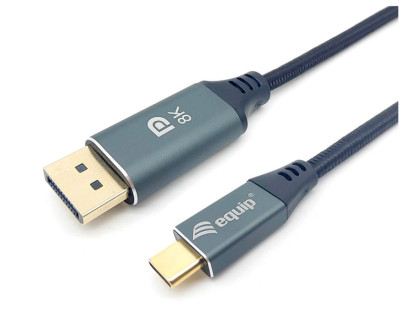
Cable Cable USB-C a DisplayPort
Disfruta de la máxima calidad con el cable USB-C a DisplayPort Premium de 1 metro. Compatible con Thunderbolt 3 y 4, ofrece resolución 8K a 60 Hz.
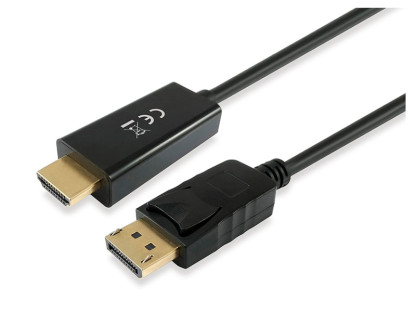
Cable Cable DisplayPort a HDMI
Equípate con el cable DisplayPort a HDMI de 2 metros, ideal para conectar tu ordenador a monitores, televisores o proyectores con total estabilidad.
¿Cómo funciona un adaptador HDMI a DisplayPort?
Los adaptadores generan muchas dudas porque la dirección de la señal importa.
No es lo mismo conectar una salida DisplayPort de un ordenador a una pantalla HDMI que intentar conectar una salida HDMI a una entrada DisplayPort.
Un adaptador diseñado para DisplayPort a HDMI no tiene por qué funcionar en sentido contrario. En algunas conversiones es necesario utilizar electrónica adicional para transformar correctamente la señal.
¿Cuándo necesitas un adaptador activo?
Uno de los casos más habituales es querer conectar una salida HDMI de un ordenador a una entrada DisplayPort de un monitor. En esta situación suele ser necesario utilizar un conversor activo y algunos modelos requieren además alimentación mediante USB.
Antes de comprar un adaptador conviene comprobar:
- la dirección de la conversión;
- la resolución máxima compatible;
- la frecuencia máxima;
- si admite HDR o VRR;
- si necesita alimentación adicional.
Un adaptador incorrecto puede provocar una pantalla negra, señal intermitente, una resolución inferior a la esperada o limitaciones en la frecuencia de refresco.
¿Cuándo debes utilizar DisplayPort, HDMI o USB-C?
¿Cuándo debes utilizar DisplayPort?
DisplayPort tiene especialmente sentido en ordenadores de sobremesa y configuraciones gaming cuando esa conexión ofrece las mejores prestaciones disponibles.
También resulta interesante si necesitas trabajar con varios monitores gracias a tecnologías como MST.
Si tu tarjeta gráfica y tu monitor disponen de DisplayPort y esa conexión permite utilizar toda la resolución y frecuencia de la pantalla, es una opción perfectamente adecuada.
¿Cuándo debes utilizar HDMI?
HDMI suele ser la elección natural para consolas, televisores y dispositivos audiovisuales, aunque también puede utilizarse perfectamente en un monitor de ordenador.
En gaming puede ofrecer prestaciones muy elevadas siempre que la versión disponible en ambos dispositivos sea compatible con la resolución y frecuencia que necesitas.
Además, es la opción adecuada si quieres utilizar funciones como ARC o eARC.
¿Cuándo debes utilizar USB-C para conectar un monitor?
USB-C resulta especialmente cómodo en portátiles.
Cuando tanto el ordenador como el monitor son compatibles, puede permitir que un único cable transmita vídeo, datos y alimentación. Esto simplifica bastante el escritorio y puede evitar la necesidad de utilizar varios cables o una base adicional.
La condición fundamental es comprobar que el puerto USB-C del ordenador permite realmente salida de vídeo.
¿Qué conexión necesitas para un monitor de oficina?
Para un uso convencional de ofimática, navegación o gestión administrativa, normalmente no necesitas preocuparte demasiado por elegir entre HDMI y DisplayPort.
Si tu monitor funciona en Full HD a 60 o 75 Hz y ambas conexiones son compatibles, cualquiera de ellas debería ofrecer el mismo resultado visual.
Un cable con mayor ancho de banda no hará que una señal digital correctamente transmitida se vea más nítida. En este caso, lo más práctico suele ser utilizar la conexión que ya tengas disponible.
¿Qué conexiones recomendamos para un monitor de oficina en Zoca?
A la hora de elegir un monitor para trabajar, nuestra recomendación es no fijarse únicamente en la resolución o el tamaño de la pantalla. También conviene prestar atención a las conexiones disponibles, especialmente cuando se va a utilizar con ordenadores de distintas generaciones.
En Zoca recomendamos priorizar monitores que incorporen tanto HDMI como DisplayPort, ya que ofrecen mayor flexibilidad para adaptar el puesto de trabajo sin depender de adaptadores adicionales.
Por ejemplo, modelos profesionales reacondicionados como el HP E243 de 23,8 pulgadas o el HP Z23n G2 incorporan HDMI, DisplayPort y VGA. Esta combinación resulta especialmente interesante para empresas que renuevan sus equipos progresivamente y necesitan mantener la compatibilidad con diferentes ordenadores.
¿Nuestro consejo? Para un puesto de oficina convencional, un monitor Full HD a 60 Hz con HDMI y DisplayPort suele ser una elección perfectamente adecuada. No es necesario invertir en conexiones de última generación si el uso principal será trabajar con documentos, navegar o utilizar aplicaciones de gestión.
Puedes consultar nuestros monitores reacondicionados y elegir el que mejor se adapte a las necesidades de tu puesto de trabajo.
¿Cómo puedes saber qué cable necesitas antes de comprarlo?
Antes de comprar un cable nuevo, identifica primero el modelo exacto de tu monitor y comprueba qué entradas incorpora. Después revisa qué resolución y frecuencia admite cada una y compáralas con las salidas disponibles en el ordenador, tarjeta gráfica o consola.
Si quieres utilizar funciones como HDR o VRR, comprueba también que sean compatibles con la conexión elegida.
En USB-C, asegúrate de que el puerto permite salida de vídeo. Y si necesitas un adaptador, presta especial atención a la dirección de la conversión.
Por ejemplo, para un monitor 1440p de alta frecuencia no basta con comprar simplemente “un cable DisplayPort”. Debes saber qué resolución y frecuencia admite la entrada del monitor, qué puede proporcionar la tarjeta gráfica y qué prestaciones tiene el propio cable.
Puedes consultar los cables de ZOCA para encontrar una conexión compatible con tu equipo.
Y si también estás pensando en renovar la pantalla, puedes revisar los monitores disponibles en ZOCA y comprobar sus conexiones antes de elegir.
Productos recomendados

Descubre un monitor IPS de 27″ diseñado para espacios de trabajo exigentes y multitarea. Ofrece una resolución de 2560×1440 en formato 16:10, altavoces integrados, 350 cd/m² de brillo y una conectividad versátil que incluye HDMI, doble DisplayPort, DVI y cuatro puertos USB 3.2.

Disfruta de un monitor IPS de 23.8″ diseñado para puestos de trabajo productivos. Con un soporte ajustable en altura con rotación pivotante, amplios ángulos de visión de 178° y una conectividad versátil que incluye HDMI, DisplayPort y VGA, ofrece una colocación flexible y una visualización nítida para las tareas diarias de oficina y la multitarea.

Disfruta de un monitor IPS de 23″ diseñado para impulsar la productividad diaria en entornos profesionales. Con amplios ángulos de visión de 178°, ajustes de altura y pivotación para una visualización cómoda.
Preguntas frecuentes
¿Qué es mejor, HDMI o DisplayPort para un monitor?
Depende de las capacidades de los puertos disponibles. DisplayPort es muy habitual en PC y puede ofrecer ventajas en configuraciones gaming o multipantalla. HDMI está enormemente extendido y puede proporcionar prestaciones iguales o superiores dependiendo de la versión utilizada. Por eso conviene comparar puerto contra puerto y no simplemente HDMI contra DisplayPort.
¿DisplayPort da más Hz que HDMI?
No necesariamente. La frecuencia máxima depende de la resolución, la profundidad de color, la versión de la interfaz, la posible compresión y las capacidades de cada dispositivo.
¿Qué cable necesito para un monitor de 144 Hz?
Primero debes comprobar la resolución. Full HD a 144 Hz necesita mucho menos ancho de banda que 4K a 144 Hz. Después revisa qué entradas del monitor admiten esa combinación y qué salidas ofrece tu tarjeta gráfica.
¿DisplayPort transmite audio?
Sí. DisplayPort puede transportar vídeo y audio digital mediante el mismo cable.
¿Puedo conectar DisplayPort a HDMI?
Sí, utilizando un adaptador compatible. La dirección de la conversión es importante: un adaptador DisplayPort a HDMI no tiene por qué funcionar también de HDMI a DisplayPort.
¿Todos los USB-C sirven para conectar un monitor?
No. Un puerto USB-C necesita admitir una tecnología compatible con salida de vídeo, como DisplayPort Alt Mode, USB4 o Thunderbolt.
¿Es mejor HDMI o DisplayPort para 4K?
Depende principalmente de la frecuencia de refresco y de las versiones disponibles. Para 4K a 60 Hz existen muchas opciones válidas con ambas conexiones. Cuando utilizas 4K con frecuencias mucho más altas, el ancho de banda y las especificaciones de cada puerto cobran mucha más importancia.
¿Puedo utilizar HDMI y DisplayPort al mismo tiempo para dos monitores?
Sí, siempre que el ordenador o la tarjeta gráfica permitan utilizar ambas salidas simultáneamente. Puedes conectar una pantalla mediante DisplayPort y otra mediante HDMI sin ningún problema por utilizar conexiones diferentes.
¿Un cable DisplayPort más moderno mejora la calidad de imagen?
No por sí solo. Si el cable actual transmite correctamente la resolución, frecuencia y formato de color que necesitas, sustituirlo por otro con mayor capacidad no hará que la imagen sea más nítida. La ventaja aparece cuando necesitas utilizar una configuración que el cable anterior no puede transportar correctamente.