Hay mejoras que se notan en una ficha técnica, y otras que se notan en cuanto enciendes el portátil. Cambiar de HDD a SSD pertenece claramente al segundo grupo. Es una de las actualizaciones más simples y más efectivas para reducir tiempos de espera, acelerar el arranque y hacer que un equipo antiguo vuelva a rendir mejor.
Además, es una mejora especialmente lógica en portátiles. Un SSD no tiene piezas móviles, genera menos vibración y suele ofrecer mejor respuesta general en el día a día. Además, es una mejora especialmente lógica en portátiles. Un SSD no tiene piezas móviles, genera menos vibración y suele ofrecer mejor respuesta general en el día a día. Por eso, para estudiar, trabajar o simplemente navegar con fluidez, apostar por portátiles reacondicionados con SSD es una de las decisiones más inteligentes a nivel rendimiento-precio.
Qué es un SSD y por qué es más rápido que un HDD
Cómo funciona un HDD (disco duro tradicional)
Un HDD almacena los datos en platos magnéticos que giran físicamente, mientras un cabezal se mueve para leer o escribir la información. La forma más fácil de imaginarlo es como un tocadiscos: hay partes mecánicas que deben colocarse en el sitio correcto antes de acceder al contenido.
Ese sistema sigue siendo válido para almacenamiento barato y de gran capacidad, pero tiene límites físicos. Hay más latencia, más sensibilidad a golpes y más dependencia de piezas que se mueven continuamente. En un portátil, eso suele traducirse en más esperas y una sensación general de menor agilidad.
Cómo funciona un SSD (unidad de estado sólido)
Un SSD guarda los datos en memoria flash, sin platos ni cabezales. Se parece más a un pendrive en el concepto, aunque con un controlador y una memoria muy superiores, diseñados para trabajar como unidad principal del sistema.
Al no depender de componentes mecánicos, el acceso a los archivos es mucho más rápido. Un SSD SATA actual como el Samsung 870 EVO alcanza hasta 560 MB/s de lectura secuencial y 530 MB/s de escritura, muy por encima de lo habitual en un HDD de portátil.
Diferencias entre un disco HDD y un SSD
La diferencia de fondo es sencilla: el HDD es mecánico y el SSD es electrónico. El HDD sigue siendo interesante por precio por gigabyte, pero el SSD gana en velocidad, respuesta, silencio y resistencia al movimiento. WD, por ejemplo, destaca en su SA510 menor vibración, bajo consumo y una mejora clara de rendimiento frente a discos duros tradicionales.
| Aspecto | HDD | SSD |
|---|---|---|
| Funcionamiento | Platos magnéticos y cabezal mecánico | Memoria flash sin partes móviles |
| Velocidad secuencial típica | Hasta 140 MB/s | Hasta 560/530 MB/s |
| Ruido | Sí, por giro y acceso | Silencioso |
| Resistencia a golpes | Más sensible | Mejor en movilidad |
| Precio por GB | Más barato | Más caro, pero cada vez más accesible |
Cómo mejora el rendimiento de un portátil al cambiar de HDD a SSD
Arranque del sistema mucho más rápido
Aquí es donde el usuario nota el cambio sin necesidad de mirar ninguna especificación. En una prueba de PCWorld, un equipo pasó de arrancar en 63 segundos con HDD a 23 segundos tras instalar un SSD. En muchos portátiles domésticos, pasar de cerca de un minuto a unos 10-20 segundos es perfectamente creíble cuando el resto del equipo está en buen estado.
Apertura de programas y multitarea más fluida
El SSD también reduce mucho la espera al abrir navegador, Office, programas de gestión o aplicaciones más pesadas. El sistema responde antes porque tarda menos en leer datos y porque no se queda bloqueado con el disco al límite cada vez que varias tareas piden acceso al mismo tiempo.
Menos ruido, menos calor y mejor experiencia de uso
Un SSD no tiene motor, no gira y no hace clics de acceso. En un portátil eso se traduce en menos ruido y menos vibraciónes. Además, fabricantes como WD lo presentan como una opción de bajo consumo pensada para alargar la batería frente a un HDD.
¿Merece la pena cambiar HDD por SSD en un portátil?
Cuándo sí compensa
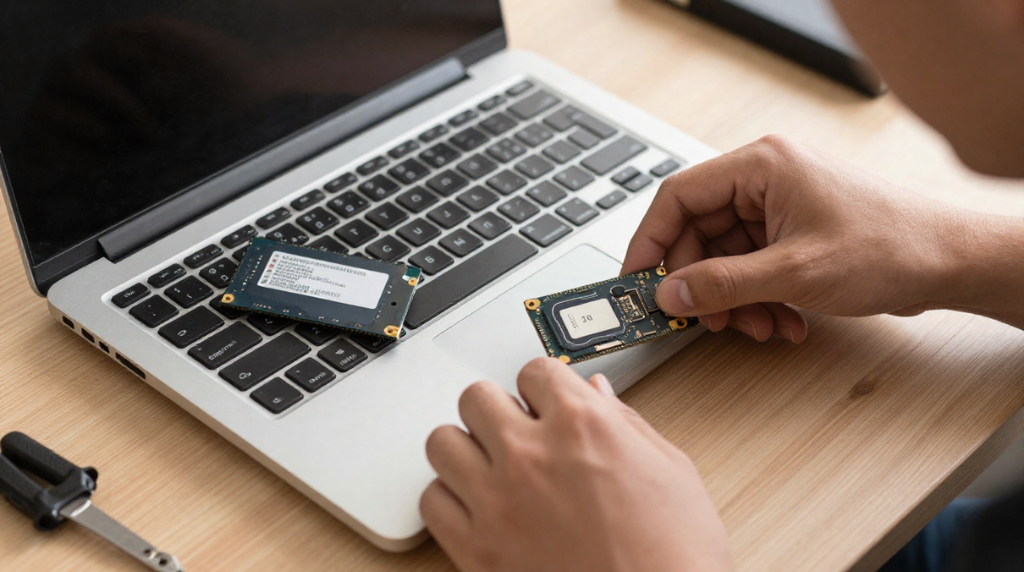
Compensa mucho si el portátil va lento, pero todavía cumple en procesador, RAM y pantalla. En equipos para estudio, trabajo de oficina, navegación, gestión o uso general, el SSD suele ser la mejora más rentable porque elimina gran parte de la lentitud percibida.
Cuándo no es lo prioritario
No es la prioridad absoluta si el equipo ya está muy limitado por CPU, tiene poca RAM o directamente no merece más inversión. También conviene revisar la compatibilidad, porque no todos los portátiles usan el mismo formato de disco.
Cuando el equipo lo permite, la combinación ideal sigue siendo SSD para sistema operativo y programas, y HDD para almacenamiento masivo. Así aprovechas la rapidez donde importa y dejas las fotos, vídeos o copias locales en una unidad más económica por capacidad.
Cómo cambiar un HDD por un SSD en un portátil
Qué necesitas antes de empezar
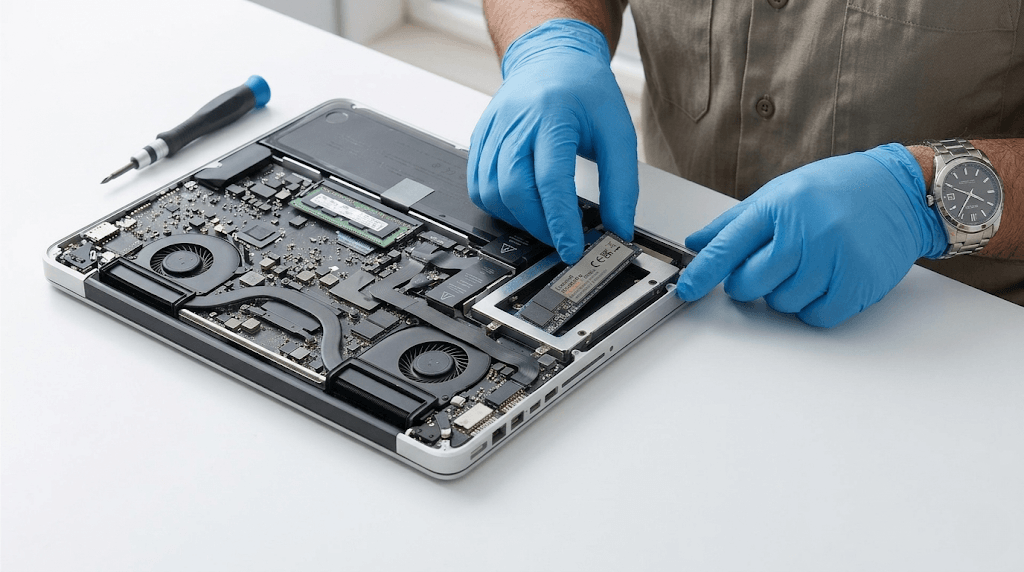
Antes de tocar nada, necesitas comprobar el formato compatible del portátil, elegir un SSD adecuado, hacer copia de seguridad y preparar un pendrive con el sistema si vas a reinstalar. También puedes optar por clonar el disco actual para conservar programas y archivos. Si no tienes experiencia abriendo portátiles, lo más recomendable es acudir a un servicio técnico.
Pasos básicos
El proceso general es simple: abrir el portátil, retirar el HDD, colocar el SSD, cerrar el equipo e instalar o restaurar el sistema. La dificultad real depende del modelo: algunos tienen acceso fácil y otros no lo ponen precisamente sencillo.
Clonar el disco o hacer instalación limpia
Clonar ahorra tiempo porque mantiene tu entorno tal como estaba. La instalación limpia, en cambio, suele dejar el equipo más ordenado y libre de software sobrante. Si el portátil arrastra errores, lentitud acumulada o demasiados años sin mantenimiento, suele compensar empezar de cero. Esta decisión depende más del estado del sistema que del SSD en sí.
Qué portátil con SSD elegir
Como punto de partida, 256 GB puede valer para uso muy básico, pero hoy 512 GB es la capacidad más recomendable para la mayoría. 1 TB tiene sentido si trabajas con muchos archivos, fotos, programas pesados o quieres más margen a medio plazo. WD ofrece su SA510 en capacidades de hasta 4 TB, y Samsung mantiene su 870 EVO entre las referencias SATA más conocidas para este tipo de actualización.
En tipos de unidad, el SSD SATA sigue siendo perfecto para sustituir un HDD de 2,5″ en muchos portátiles. El NVMe es más rápido, pero requiere compatibilidad específica. Para uso básico y profesional ligero, SATA ya representa un salto enorme.
Y si además quieres comparar unidades concretas, puedes revisar distintos discos duros y SSD en Zoca según formato y capacidad para elegir la opción adecuada sin complicarte más de la cuenta.
Nuestros portátiles con SSD recomendados
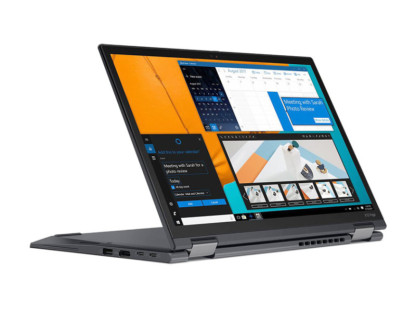
Disfruta del Lenovo X13 Yoga Gen 1 reacondicionado con Intel Core i5 1.6 GHz, 8 GB DDR4 y SSD M.2 de 256 GB.

Consigue el HP EliteBook 830 G6 reacondicionado con pantalla de 13.3″ FullHD, Intel Core i5, 16 GB RAM y SSD de 256 GB.
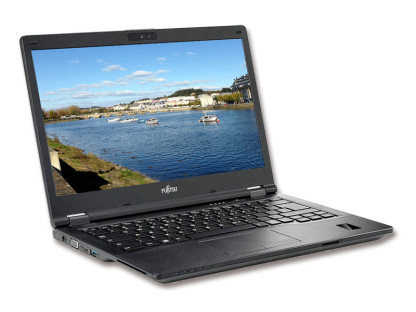
Hazte con este portátil reacondicionado con Intel Core i5 10210U, 16 GB DDR4, SSD M.2 de 256 GB y pantalla IPS FullHD de 14″.