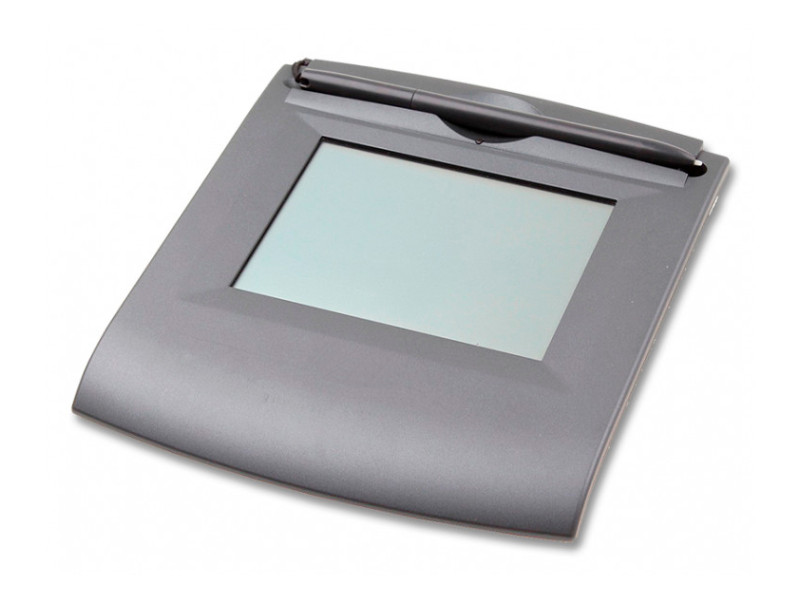
Esta guía recoge exactamente el flujo que enviamos a nuestros clientes para probar y utilizar una tableta de firmas Wacom con el software Wacom Sign Pro PDF en Windows. Incluye la descarga oficial, la creación de la clave de firma, la inserción de la firma en PDF y un resumen claro de los modos de trabajo (“Creación” y “Firmar y rellenar”).
Requisitos previos y descarga del software
Comprobar la conexión de la tableta
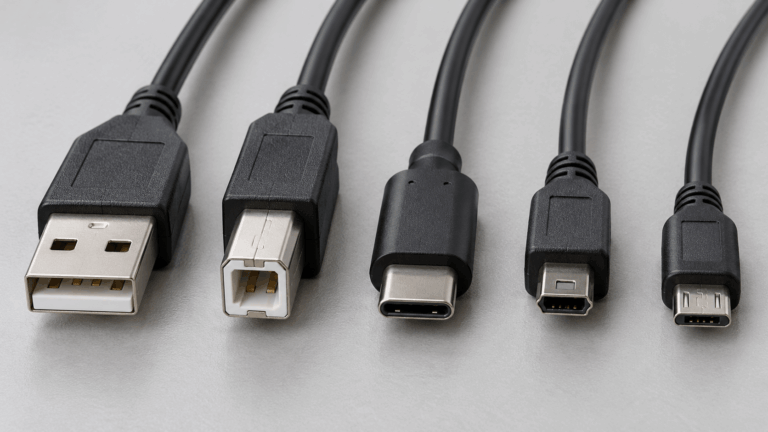
- Conecta la tableta Wacom por USB (o Bluetooth si aplica).
- Espera a que Windows la reconozca. Si tu modelo requiere driver, instálalo desde la web oficial de Wacom.
Descargar Wacom Sign Pro PDF
- Accede al enlace oficial de descarga de Wacom Sign Pro PDF
- Regístrate en la página del fabricante (paso necesario para habilitar la descarga).
- Descarga el paquete, extrae la carpeta comprimida y ejecuta el instalador.
- Abre el programa por primera vez y crea tu clave de firma siguiendo el asistente.
A continuación te dejamos un vídeo ilustrativo:
Primeros pasos en Sign Pro PDF: preparar el documento y la zona de firma
Abrir el PDF y definir el área de firma (modo “Creación”)
- Abre el documento PDF que quieres firmar en Wacom Sign Pro PDF.
- En la esquina superior izquierda, pon el botón redondo en modo “Creación”.
- Marca con el ratón la zona del PDF donde quedará insertada la firma (se dibuja un rectángulo).
Capturar la firma (modo “Firmar y rellenar”)
- Cambia el botón redondo a “Firmar y rellenar”.
- Selecciona la herramienta de firma (el primer icono tras “Firmar y rellenar”: una estilográfica trazando una línea).
- Firma en la tableta Wacom: lo capturado se volcará al cuadro de firma del PDF.
- Guarda el PDF firmado (recomendación: incluir fecha y versión en el nombre).
Modos de Sign Pro PDF
| Modo (botón redondo) | Para qué se usa | Acción típica |
|---|---|---|
| Creación | Preparar el documento | Dibujar el rectángulo donde irá la firma |
| Firmar y rellenar | Capturar y estampar la firma | Elegir herramienta de firma (pluma) y firmar en la tableta |
Sugerencia: si firmas documentos repetitivos (contratos, albaranes), crea plantillas con el área de firma predefinida para acelerar el flujo.
Buenas prácticas para una firma nítida
- Resolución/escala de Windows: en displays de firma, ajusta el escalado para evitar desfases entre puntero y trazo.
- Calibración (si aplica): alinea lápiz y cursor para mejorar la precisión.
- Superficie y presión: mantén limpia la superficie de la tableta y prueba el nivel de presión si la app lo permite.
- Seguridad: protege la clave de firma y limita el uso de la estación de firma a personal autorizado.
Resolución de problemas habituales
La tableta no se activa al firmar
- Prueba otro puerto USB, reinicia el PC y ejecuta el instalador como administrador.
- Verifica que la tableta aparece correctamente en Windows.
No aparece el trazo de la firma
- Confirma que el botón redondo está en “Firmar y rellenar”.
- Asegúrate de haber seleccionado la herramienta de firma (icono de pluma).
Error al crear la clave
- Cierra el programa y ábrelo como administrador.
- Comprueba permisos locales y espacio en disco.
El PDF no permite insertar firma
- Puede estar protegido. Guarda una copia sin restricciones o solicita un documento editable.
¿Todavía con dudas?
Recuerde que siempre puede ponerse en contacto con nuestro equipo de soporte para solucionar cualquier problema que pueda tener.