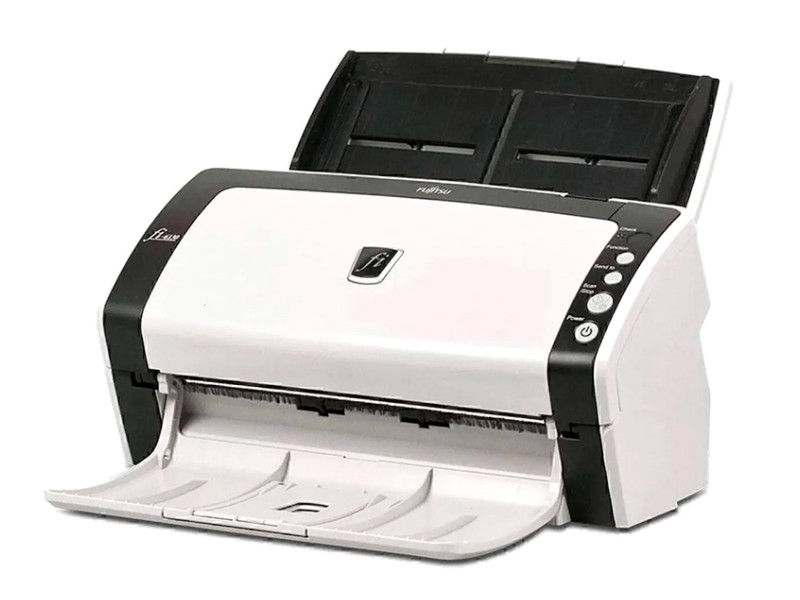
Esta guía resume el procedimiento que usamos con nuestros clientes para poner en marcha un Fujitsu fi-6130 en Windows: instalación del driver, instalación de NAPS2 y configuración de perfiles para escanear en dúplex y en color, escala de grises o B&N.
PASO 1: Instalación del controlador (driver)
1.1 Descargar el driver
1.2 Instalar el driver
- Descomprime el archivo ZIP descargado.
- Abre la carpeta
disk1y haz doble clic enSetup.exe. - Sigue el asistente de instalación hasta finalizar.
- Reinicia el equipo cuando lo solicite.
Comprobación rápida: abre Administrador de dispositivos y verifica que el escáner aparece sin iconos de advertencia.
PASO 2: Instalación del software de escaneo (NAPS2)
2.1 Descargar NAPS2
Descarga la versión recomendada para Windows x64 desde su página oficial:
2.2 Instalar NAPS2
- Ejecuta
naps2-8.1.2-win-x64.exe(o la versión indicada). - Completa el asistente con opciones por defecto.
PASO 3: Configuración de NAPS2 para el Fujitsu
3.1 Abir NAPS2
3.2 Crear un nuevo perfil
- Hacer clic en «Nuevo perfil» (o presionar
Ctrl + N).
3.3 Seleccionar el escáner; en «Dispositivo» elegir:
- Controlador: TWAIN
- Escáner: Fujitsu FI-6130
PASO 4: Escanear documentos
- Para iniciar: haga clic en “Digitalizar” (o Ctrl + S).
- Encontrará el resultado en la ventana principal de NAPS2; desde ahí puede guardar, unir páginas, rotar, exportar a PDF, etc.
PASO 5: Doble cara y color / B&N (NAPS2)
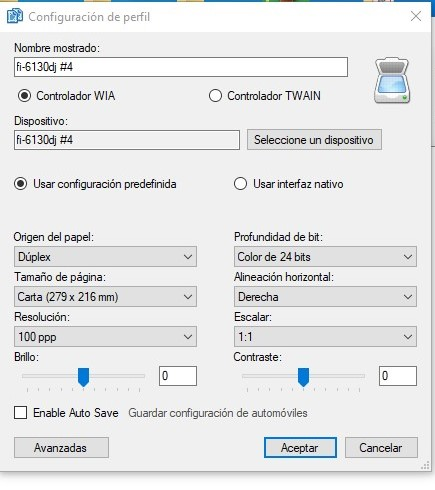
Para dúplex y modo de color:
- Vaya al Botón de perfiles (al lado de “Escanear”).
- Seleccione su perfil y haga clic en Editar.
- En Origen del papel, elija “Dúplex” (escaneo a doble cara).
- En Profundidad de bit, seleccione Color, Escala de grises o Blanco y negro según necesite.
¿Todavía con dudas?
Recuerde que siempre puede ponerse en contacto con nuestro equipo de soporte para solucionar cualquier problema que pueda tener.