Seguro que alguna vez has intentado conectar un dispositivo a tu ordenador y te has encontrado con varios puertos USB diferentes. Algunos son rectangulares, otros más pequeños y otros parecen idénticos, aunque no permiten hacer lo mismo.
Por ejemplo, dos portátiles pueden tener un puerto USB-C aparentemente igual, pero uno puede servir para cargar el equipo y conectar un monitor, mientras que el otro solo permite transferir archivos.
La explicación está en que no todos los USB ofrecen las mismas prestaciones. Su forma, velocidad y funciones dependen de distintas características que conviene conocer antes de comprar un cable, un adaptador o incluso un ordenador.
En esta guía repasamos los principales tipos de USB, las diferencias entre USB-A, USB-C y Thunderbolt, sus velocidades y cómo identificar qué conexión necesitas en cada situación.
¿Qué es un USB y qué tipos de conectores USB existen?
USB son las siglas de Universal Serial Bus, un sistema de conexión utilizado para comunicar ordenadores con dispositivos externos. Gracias al USB podemos conectar un teclado, utilizar un ratón, transferir fotografías o cargar numerosos dispositivos.
Cuando hablamos de tipos de conectores USB, conviene diferenciar tres conceptos:
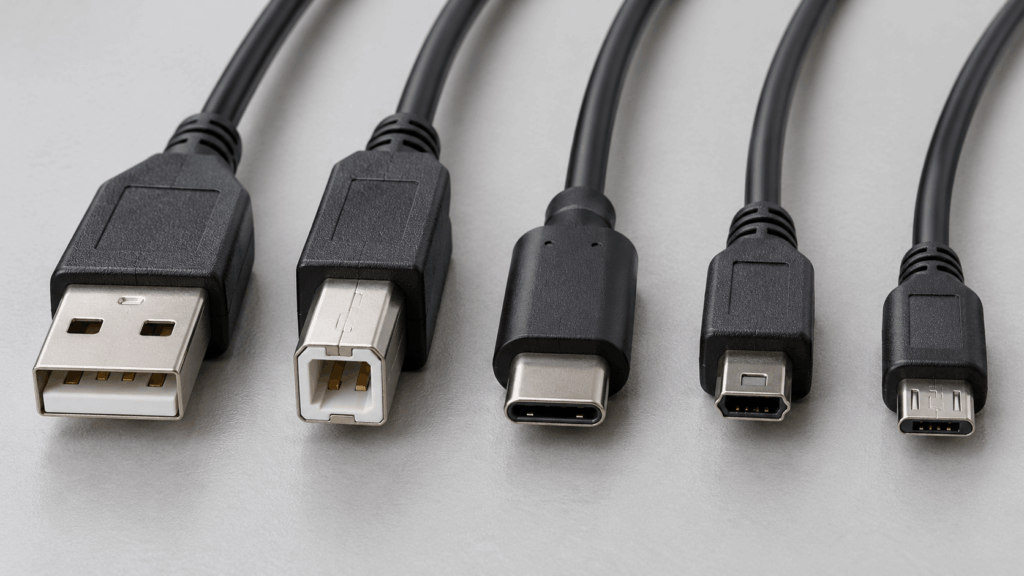
- Conector físico: la forma de la conexión, como USB-A, USB-B, USB-C, Mini-USB o Micro-USB.
- Versión o estándar: las capacidades de comunicación y velocidad, como USB 2.0, USB 3.2 o USB4.
- Funciones adicionales: carga mediante USB Power Delivery, salida de vídeo o compatibilidad con Thunderbolt, entre otras.
La forma del conector no basta para conocer sus prestaciones. Dos puertos USB-C pueden parecer iguales y admitir funciones completamente diferentes.
USB-A: el conector rectangular tradicional
El USB-A es el conector rectangular habitual en ordenadores de sobremesa, muchos portátiles, teclados, ratones y memorias USB. Solo puede introducirse en una orientación y continúa siendo muy útil para conectar periféricos.
Su velocidad depende de la versión que admita el puerto: no todos los USB-A son USB 2.0. También existen conexiones USB-A con velocidades de 5 o 10 Gbps.
USB-B: habitual en impresoras y equipos periféricos
El USB-B tiene una forma más cuadrada y se ha utilizado especialmente en impresoras, escáneres y determinados equipos de audio. Existen variantes, incluidas versiones para conexiones USB 3.x, con formas diferentes.
Si necesitas conectar una impresora con USB-B a un ordenador, normalmente utilizarás un cable USB-A a USB-B, aunque también hay cables compatibles con equipos que solo disponen de USB-C. Conviene comprobar el conector exacto de la impresora antes de comprarlo.
USB-C: qué es y para qué sirve
El USB tipo C es un conector pequeño, ovalado y reversible: puedes introducirlo en cualquiera de las dos orientaciones. Se utiliza en móviles, portátiles, monitores, unidades externas y estaciones de conexión.
Según las características del equipo, un USB-C puede servir para transferir datos, suministrar energía y transmitir vídeo. Por ejemplo, un portátil compatible puede utilizar un solo cable para conectarse a una estación de trabajo con monitor, teclado y ratón.
Sin embargo, tener USB-C no garantiza que admita todas esas funciones. Algunos puertos están limitados a datos USB 2.0; otros incorporan carga, salida de vídeo, USB4 o Thunderbolt.
Mini-USB y Micro-USB: conexiones de generaciones anteriores
Antes de la expansión del USB-C, numerosos dispositivos pequeños utilizaban conectores Mini-USB y Micro-USB. El Mini-USB era habitual en cámaras digitales antiguas y navegadores GPS, mientras que el Micro-USB se extendió en teléfonos Android, lectores electrónicos y baterías externas.
Ambos necesitan introducirse en una orientación concreta. Si todavía utilizas un dispositivo con estas conexiones, no necesitas sustituirlo por ese motivo: basta con disponer de un cable compatible.
USB-A vs USB-C: ¿cuáles son las diferencias?
La principal diferencia entre USB-A vs USB-C es el diseño del conector. USB-A es rectangular y debe colocarse en una orientación; USB-C es compacto y reversible. Pero también existen diferencias en las funciones que pueden incorporar.
| Característica | USB-A | USB-C |
|---|---|---|
| Forma | Rectangular | Ovalada y compacta |
| Reversible | No | Sí |
| Velocidad de datos | Depende del estándar; existen puertos de hasta 10 Gbps | Depende del estándar; desde USB 2.0 hasta USB4 de 80 Gbps |
| Carga y alimentación | Alimentación de periféricos y carga según implementación; no es la conexión habitual de carga de portátiles mediante USB PD | Puede admitir USB Power Delivery y carga de portátiles, si el equipo lo permite |
| Vídeo | No ofrece salida de vídeo nativa en USB convencional | Puede permitir vídeo si el puerto incorpora la tecnología necesaria |
| Usos frecuentes | Ratones, teclados, memorias y otros periféricos | Móviles, portátiles, monitores, discos externos y estaciones de conexión |
USB-C no es siempre más rápido que USB-A. Un puerto USB-A de 10 Gbps puede transferir datos más rápido que un USB-C limitado a USB 2.0.
Si tu ratón tiene USB-A y compras un portátil que solo dispone de USB-C, podrás seguir utilizándolo mediante un adaptador o un hub compatible. Para muchas personas, disponer de ambos conectores sigue siendo una solución muy práctica.
A la hora de elegir un ordenador, conviene pensar primero en los periféricos que utilizamos habitualmente. En Zoca trabajamos con equipos informáticos de distintas generaciones, por lo que sabemos que disponer de varios tipos de conexión puede resultar más práctico que contar únicamente con los puertos más recientes. Un ordenador con USB-A y USB-C puede ofrecer una mayor flexibilidad sin necesidad de recurrir constantemente a adaptadores.
USB 2.0, 3.0, 3.1, 3.2 y USB4: diferencias de velocidad
Las versiones USB definen distintas capacidades de transferencia de datos. Por eso, dos puertos con la misma forma pueden ofrecer velocidades muy diferentes.
| Estándar | Velocidad máxima teórica | Equivalencia matemática aproximada |
|---|---|---|
| USB 2.0 | 480 Mbps | 60 MB/s |
| USB 3.0 / USB 3.1 Gen 1 / USB 3.2 Gen 1 | 5 Gbps | 625 MB/s |
| USB 3.1 Gen 2 / USB 3.2 Gen 2 | 10 Gbps | 1.250 MB/s |
| USB 3.2 Gen 2×2 | 20 Gbps | 2.500 MB/s |
| USB4 | 20, 40 u 80 Gbps, según versión e implementación | 2.500, 5.000 o 10.000 MB/s |
Las equivalencias en MB/s son conversiones matemáticas del ancho de banda nominal, no velocidades reales de copia. El rendimiento efectivo suele ser menor por la sobrecarga del protocolo y las limitaciones del hardware.
Los nombres pueden resultar confusos porque han cambiado con los años. Por ejemplo, USB 3.0 pasó a llamarse USB 3.1 Gen 1 y después USB 3.2 Gen 1: en estos casos hablamos de hasta 5 Gbps. Para facilitar la identificación, USB-IF promueve denominaciones orientadas a la velocidad, como USB 5Gbps, USB 10Gbps y USB 20Gbps.
Velocidad teórica frente a velocidad real
Los fabricantes anuncian velocidades máximas teóricas. La velocidad real depende del puerto, el cable, los controladores y el dispositivo de almacenamiento, además del protocolo utilizado.
También conviene distinguir Gbps (gigabits por segundo) de MB/s (megabytes por segundo). Un byte equivale a ocho bits. Una conexión de 5 Gbps equivale matemáticamente a 625 MB/s, pero no significa que puedas copiar archivos constantemente a esa velocidad.
¿Y qué ocurre con la capacidad de carga?
La velocidad de datos y la potencia de carga son características diferentes. No es correcto asumir que un puerto USB4 carga más rápido que uno USB 3.2 solo por la versión de transferencia.
| Conexión o tecnología | Transferencia de datos | Capacidad de carga o alimentación |
|---|---|---|
| USB 2.0 convencional | Hasta 480 Mbps | Alimentación básica de periféricos; pueden existir especificaciones de carga adicionales |
| USB 3.x convencional | Hasta 5, 10 o 20 Gbps según versión | Alimentación de periféricos; la carga rápida no queda definida por la velocidad |
| USB-C con USB Power Delivery | Depende del estándar de datos, incluso puede ser USB 2.0 | Hasta 240 W en equipos, cargadores y cables compatibles |
| USB4 mediante USB-C | Hasta 20, 40 u 80 Gbps según implementación | Depende del soporte de alimentación y USB Power Delivery del equipo |
| Thunderbolt mediante USB-C | Hasta 40 Gbps en Thunderbolt 3/4; 80 Gbps bidireccionales en Thunderbolt 5 | Depende de los requisitos de la generación y de la implementación del equipo |
Por ejemplo, si un portátil necesita un cargador de 65 W, tienes que comprobar que el equipo admite carga por USB-C, que el cargador proporciona el perfil adecuado y que el cable es compatible. El máximo de 240 W de USB Power Delivery no significa que todos los puertos USB-C lo admitan.
USB 3.0 vs USB-C: ¿es lo mismo?
No. En una comparación USB 3.0 vs USB-C, estamos hablando de conceptos distintos: USB 3.0 designa un estándar de transferencia de datos de hasta 5 Gbps, mientras que USB-C describe la forma física del conector.
Un ordenador puede tener USB 3.0 mediante un puerto USB-A, mientras que otro puede incorporar un USB-C limitado a USB 2.0. Por eso, no basta con comprobar que un disco externo y un ordenador tengan conectores que encajan: también necesitas revisar las velocidades que admiten ambos y el cable utilizado.
Thunderbolt vs USB-C: ¿qué diferencia hay?
La confusión entre Thunderbolt vs USB-C se debe a que, desde Thunderbolt 3, ambos utilizan el mismo formato de conector. Pero no son equivalentes.
USB-C describe la forma física de la conexión. Thunderbolt es una tecnología de conectividad con requisitos específicos para transmitir datos, vídeo y conectar periféricos de alto rendimiento. Un puerto con forma USB-C no es necesariamente Thunderbolt.
Thunderbolt resulta especialmente útil para estaciones de conexión avanzadas, almacenamiento externo de gran velocidad y configuraciones con varios monitores. Para conectar un teclado o un ratón, normalmente no lo necesitas.
Thunderbolt 3, 4 y 5: velocidades y capacidades
| Tecnología | Ancho de banda máximo | Qué conviene saber |
|---|---|---|
| Thunderbolt 3 | 40 Gbps | Conecta datos, vídeo y periféricos de alto rendimiento |
| Thunderbolt 4 | 40 Gbps | Eleva los requisitos mínimos exigidos a equipos certificados |
| Thunderbolt 5 | 80 Gbps bidireccionales | Puede ofrecer hasta 120 Gbps en una dirección mediante Bandwidth Boost, con 40 Gbps en la contraria |
Thunderbolt 4 mantiene la velocidad máxima de Thunderbolt 3, pero refuerza los requisitos de funcionalidad y certificación. Thunderbolt 5 aumenta el ancho de banda y está pensado para necesidades más exigentes de vídeo y transferencia.
¿Cómo saber si un puerto USB-C es Thunderbolt?
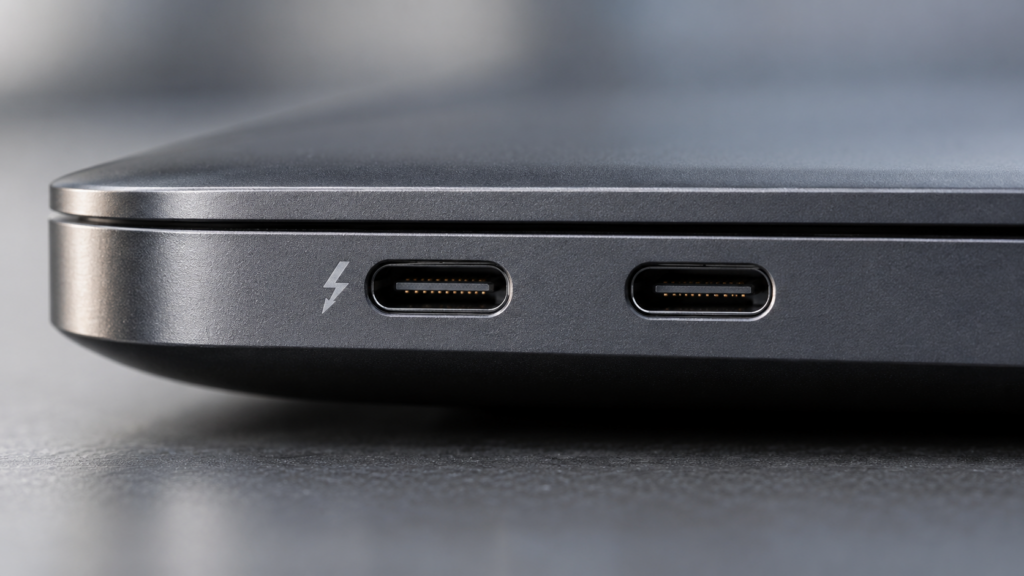
En muchos equipos aparece un icono de rayo junto al puerto y, en ocasiones, un número que identifica la generación. Sin embargo, el símbolo por sí solo no sustituye a la ficha técnica: lo más fiable es consultar las especificaciones del modelo exacto del portátil.
Esta comprobación es especialmente importante al comprar un ordenador reacondicionado. Dos portátiles de una misma gama pueden tener conexiones aparentemente idénticas, pero ofrecer prestaciones distintas. Por eso, desde Zoca recomendamos consultar las especificaciones del modelo concreto antes de elegir accesorios como estaciones de conexión, monitores o unidades de almacenamiento externas.
¿Puedo conectar un dispositivo USB-C a Thunderbolt y viceversa?
En general, un periférico USB-C convencional compatible puede funcionar en un puerto Thunderbolt moderno, sin que eso aumente automáticamente su velocidad. En cambio, un accesorio que necesite específicamente Thunderbolt no funcionará necesariamente en cualquier puerto USB-C.
Algunas estaciones de conexión y unidades Thunderbolt incluyen modos de compatibilidad USB, pero otras necesitan un puerto Thunderbolt. Revisa los protocolos admitidos antes de comprar.
¿Se puede conectar un monitor por USB-C? DisplayPort Alt Mode
Sí, pero no todos los puertos USB-C permiten sacar imagen. Una de las tecnologías que lo hacen posible es USB-C DisplayPort Alt Mode, o modo alternativo DisplayPort.
Si tu portátil dispone de un USB-C con DisplayPort Alt Mode, puedes conectar un monitor DisplayPort con un cable compatible. También existen adaptadores USB-C a HDMI que permiten utilizar monitores con esa entrada cuando el puerto admite la salida de vídeo correspondiente.
Conviene diferenciar estas situaciones:
- USB-C con DisplayPort Alt Mode: permite transmitir vídeo DisplayPort a través del conector USB-C.
- USB4: puede transportar protocolos de visualización según las capacidades del equipo.
- Thunderbolt: ofrece conectividad de vídeo y datos con requisitos que dependen de su generación.
La resolución y la frecuencia de actualización dependen también del cable, el adaptador, el ordenador y el monitor.
Ejemplo: tienes un portátil con USB-C y un monitor HDMI. Antes de comprar un cable USB-C a HDMI, comprueba si el puerto del ordenador admite salida de vídeo. Si solo sirve para datos, un cable convencional no solucionará esa limitación.
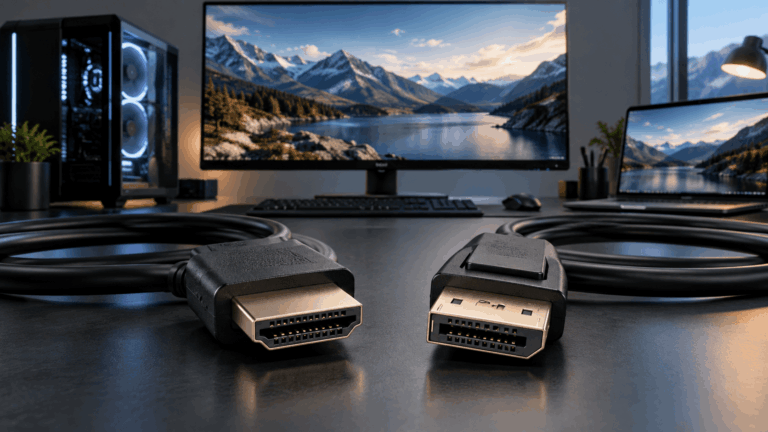
Para ampliar información sobre conexiones de imagen, consulta también nuestra guía sobre las diferencias entre HDMI y DisplayPort.
¿Qué cable o adaptador USB necesito para mi ordenador?
Una vez que conoces los tipos de USB, llega la parte práctica: elegir el accesorio adecuado. No siempre hace falta comprar un cable de última generación. Lo importante es que sea compatible con el equipo y la función que necesitas.
| Qué quieres hacer | Qué necesitas comprobar |
|---|---|
| Conectar un ratón o memoria USB-A a un portátil USB-C | Adaptador USB-C a USB-A o hub compatible |
| Conectar una impresora USB-B | Cable con conector USB-B adecuado y conexión compatible con el ordenador |
| Cargar un portátil mediante USB-C | Soporte de carga en el equipo, cargador USB PD y cable de potencia adecuada |
| Conectar un monitor HDMI por USB-C | Salida de vídeo compatible y cable o adaptador adecuado |
| Conectar un monitor DisplayPort | Puerto compatible con vídeo DisplayPort y cable adecuado |
| Conectar varios periféricos | Hub USB o estación de conexión compatible |
| Transferir archivos a máxima velocidad | Puerto, cable y almacenamiento con velocidades compatibles |
| Usar una estación Thunderbolt | Compatibilidad de protocolos entre portátil y estación |
Si tu portátil solo tiene USB-C
Muchos portátiles modernos incorporan pocos conectores tradicionales. Si utilizas teclado, ratón o memoria USB-A, un adaptador sencillo puede ser suficiente. Si necesitas conectar varios accesorios a la vez, quizá te resulte más práctico un hub USB-C.
Antes de elegirlo, revisa el número de puertos, su velocidad, la potencia de alimentación y si admite salida de vídeo. Un hub con varios HDMI no garantiza que el portátil pueda manejar varios monitores independientes.
Para cargar un portátil mediante USB-C
La carga mediante USB Power Delivery permite que los dispositivos compatibles negocien la potencia suministrada. Si tu portátil necesita 65 W, comprueba que el cargador ofrece una potencia y un perfil adecuados, y que el cable es compatible.
USB Power Delivery puede llegar a 240 W, pero ese máximo exige compatibilidad de todos los componentes. Y, sobre todo, no todos los ordenadores con USB-C aceptan carga por ese puerto.
Para transferir archivos a máxima velocidad
Si utilizas un SSD externo rápido, necesitas que el puerto, el cable y la unidad de almacenamiento admitan la velocidad deseada. Un cable USB-C limitado a USB 2.0 puede reducir considerablemente el rendimiento aunque los conectores encajen perfectamente.
Si necesitas renovar alguna conexión, puedes consultar nuestra selección de cables y adaptadores en Zoca.
¿Qué tipo de USB conviene elegir en un portátil?
Al comprar un portátil, solemos fijarnos en el procesador, la memoria RAM o el almacenamiento. Sin embargo, las conexiones también condicionan cómo vamos a utilizarlo cada día.
Para uso doméstico y ofimática, uno o varios puertos USB-A pueden seguir siendo muy prácticos para ratones, teclados y memorias. Un USB-C adicional aporta flexibilidad para accesorios actuales.
Para estudiantes y personas que se desplazan, interesa comprobar si el USB-C admite carga del portátil y conexión a una pantalla externa. Estas funciones pueden reducir el número de accesorios que necesitas transportar.
Para profesionales que trabajan con varios monitores, estaciones de conexión o almacenamiento rápido, merece la pena revisar las capacidades de vídeo, USB4 o Thunderbolt.
En Zoca trabajamos con ordenadores reacondicionados de diferentes fabricantes, modelos y generaciones. Esto nos permite conocer la importancia de valorar las conexiones según las necesidades de cada usuario, y no únicamente por su antigüedad. Por ejemplo, para un puesto de oficina con teclado, ratón y monitor externo, un portátil empresarial con USB-A, HDMI y USB-C puede resultar perfectamente adecuado, aunque no incorpore la última versión de USB o Thunderbolt.
Eso sí, dentro de una misma familia de portátiles pueden existir configuraciones distintas. Revisa siempre los conectores y las prestaciones del modelo concreto, en lugar de asumir que todos los equipos de la gama tienen las mismas funciones.
Puedes explorar nuestros portátiles reacondicionados y valorar qué conexiones necesitas para tus accesorios habituales.
Productos recomendados

Cable USB 3.0 a Dispositivo 2 mts.
Consigue un cable USB 3.0 reacondicionado de 2 metros que garantiza una transmisión de datos sólida y rápida. Ideal para conectar periféricos con eficiencia.
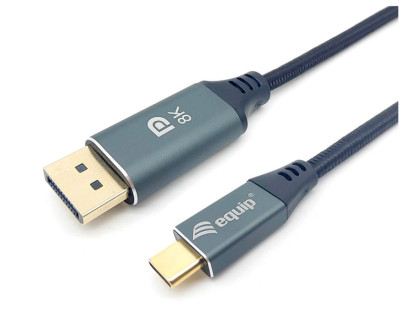
Cable Cable USB-C a DisplayPort Premium 1Mts.
Disfruta de la máxima calidad con el cable USB-C a DisplayPort Premium de 1 metro.
Preguntas frecuentes sobre los tipos de USB
¿USB-C y USB 3.0 son lo mismo?
No. USB-C es un conector físico y USB 3.0 es un estándar de datos de hasta 5 Gbps. Un USB-C puede funcionar a velocidades USB 2.0 u otras superiores, según el equipo.
¿USB-C es mejor que USB-A?
Depende del uso. USB-C es reversible y puede admitir funciones avanzadas de carga y vídeo, mientras que USB-A sigue siendo muy útil para periféricos tradicionales. La velocidad depende del estándar, no solo de la forma del puerto.
¿Todos los USB-C pueden cargar un portátil?
No. Para cargarlo, el ordenador debe aceptar alimentación por ese puerto y el cargador y el cable deben ser compatibles con la potencia necesaria.
¿Thunderbolt es lo mismo que USB-C?
No. Desde Thunderbolt 3, Thunderbolt utiliza el conector USB-C, pero añade requisitos técnicos específicos. No cualquier puerto USB-C admite dispositivos que necesitan Thunderbolt.
¿Puedo conectar un monitor a cualquier puerto USB-C?
No. El puerto debe admitir salida de vídeo, como DisplayPort Alt Mode u otra tecnología compatible. Comprueba también las capacidades del adaptador, cable y monitor.
¿Cómo sé qué velocidad tiene mi USB?
Consulta la ficha técnica del fabricante y busca denominaciones como USB 5Gbps, USB 10Gbps, USB 20Gbps o USB4. La forma del puerto o su color no son pruebas suficientes para confirmar su velocidad.
¿Necesito cambiar mis accesorios USB-A si compro un portátil USB-C?
Normalmente no. Puedes conectar muchos periféricos USB-A mediante un adaptador USB-C a USB-A o un hub compatible. Revisa la compatibilidad en casos que requieran alimentación elevada o funciones especiales.