Entender las partes de un ordenador ayuda mucho cuando quieres mejorar tu equipo, reparar una avería o simplemente saber qué estás comprando.
Si tu PC va lento, muchas veces las mejoras más notables suelen venir de ampliar la memoria RAM o cambiar un disco duro mecánico por un SSD. Para jugar, editar vídeo o trabajar con diseño 3D, la tarjeta gráfica y la fuente de alimentación también son claves.
Antes de comprar cualquier pieza, revisa siempre la compatibilidad con tu equipo: tipo de RAM, espacio en la caja, conexiones disponibles, potencia de la fuente y formato de la placa base.
¿Cuáles son los componentes principales de un PC?
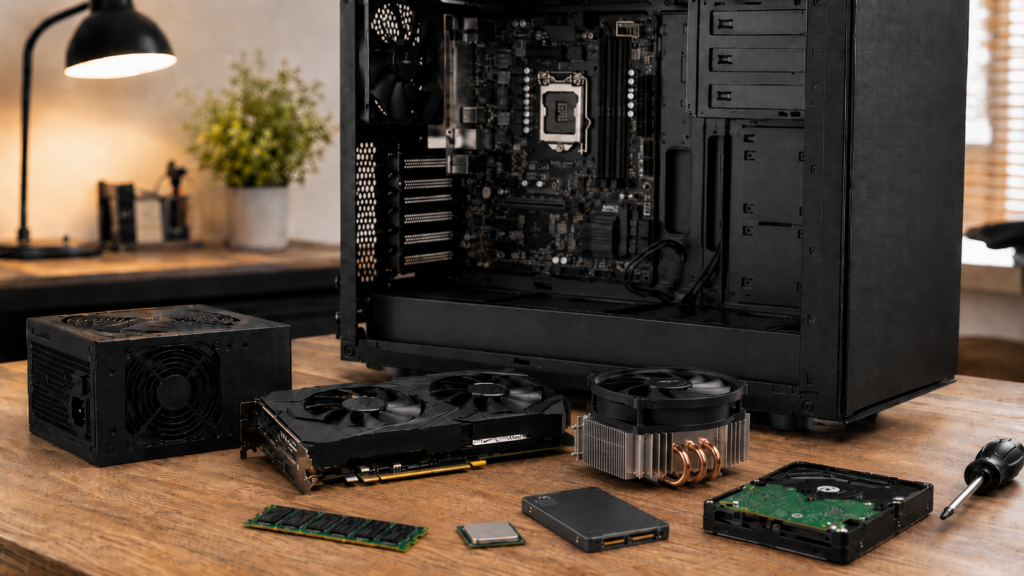
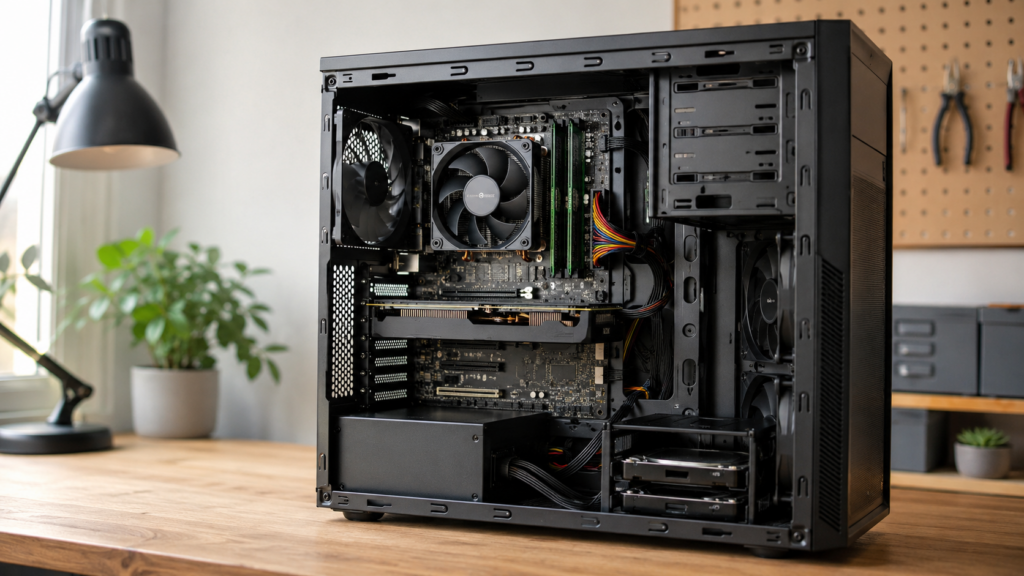
Los componentes de una PC son las piezas que permiten que el ordenador funcione. Algunos están dentro de la torre o caja, y otros se conectan desde fuera.
Los componentes internos más importantes son:
| Componente | Función principal |
|---|---|
| Caja PC | Estructura donde se montan las piezas |
| Placa base | Conecta todos los componentes |
| Procesador o CPU | Ejecuta las tareas del ordenador |
| Memoria RAM | Permite trabajar con varios programas a la vez |
| Disco duro o SSD | Guarda el sistema, programas y archivos |
| Tarjeta gráfica | Procesa imagen, vídeo, juegos y diseño 3D |
| Fuente de alimentación | Da energía estable al equipo |
| Refrigeración | Mantiene temperaturas correctas |
También existen periféricos, como el monitor, teclado, ratón o altavoces. No son componentes internos del PC, pero influyen mucho en la experiencia de uso.En un PC de sobremesa suele ser más sencillo ampliar piezas que en un portátil o en un all in one, donde muchos componentes están integrados y el espacio interno es más limitado.
Caja PC
La caja PC es la estructura donde se instalan y protegen los componentes internos del ordenador. Es lo que normalmente llamamos “torre”.
Aunque pueda parecer una pieza secundaria, la caja influye en varios aspectos importantes:
- El espacio disponible para instalar componentes.
- La ventilación del equipo.
- La compatibilidad con placas base, tarjetas gráficas y fuentes.
- La facilidad para ampliar o limpiar el ordenador.
- La organización del cableado interno.
Cambiar la caja puede tener sentido si necesitas más espacio, quieres mejorar la refrigeración, vas a instalar una tarjeta gráfica grande o buscas una estética más cuidada.
Placa base
La placa base es la pieza que conecta el procesador, la memoria RAM, el almacenamiento, la tarjeta gráfica, la fuente de alimentación y otras tarjetas internas.
Funciona como una base común sobre la que se comunican todos los componentes del PC. Por eso, la compatibilidad es fundamental.
Antes de cambiar o ampliar una pieza, conviene revisar:
- Qué tipo de procesador admite la placa.
- Qué tipo de memoria RAM utiliza.
- Cuántas ranuras de RAM tiene.
- Qué conexiones de almacenamiento ofrece.
- Si tiene ranuras para tarjeta gráfica o tarjetas controladoras.
- Qué puertos incluye para periféricos y accesorios.
La placa base también limita las posibilidades de ampliación. Por ejemplo, si no tiene ranuras libres o no admite cierto tipo de memoria, no podrás instalar cualquier componente.
Procesador o CPU
El procesador, también llamado CPU, es una de las piezas más importantes del PC. Se encarga de ejecutar instrucciones y coordinar muchas de las tareas que realiza el ordenador.
Influye en el rendimiento general, especialmente cuando usas programas exigentes o trabajas con varias tareas a la vez.
En usos sencillos, como navegar por internet, escribir documentos o consultar el correo, no siempre necesitas un procesador muy potente. Pero en tareas más pesadas, como edición de vídeo, diseño, programación, gaming o trabajo profesional, la CPU puede marcar una gran diferencia.
Tiene sentido plantearse una actualización de procesador cuando:
- El equipo se queda corto con programas actuales.
- Trabajas con tareas pesadas.
- El PC tarda demasiado en responder incluso con suficiente RAM y SSD.
- El software que utilizas exige más potencia de cálculo.
Eso sí, cambiar la CPU no siempre es sencillo. Hay que comprobar si la placa base es compatible y si la fuente y la refrigeración son adecuadas.
Memoria RAM
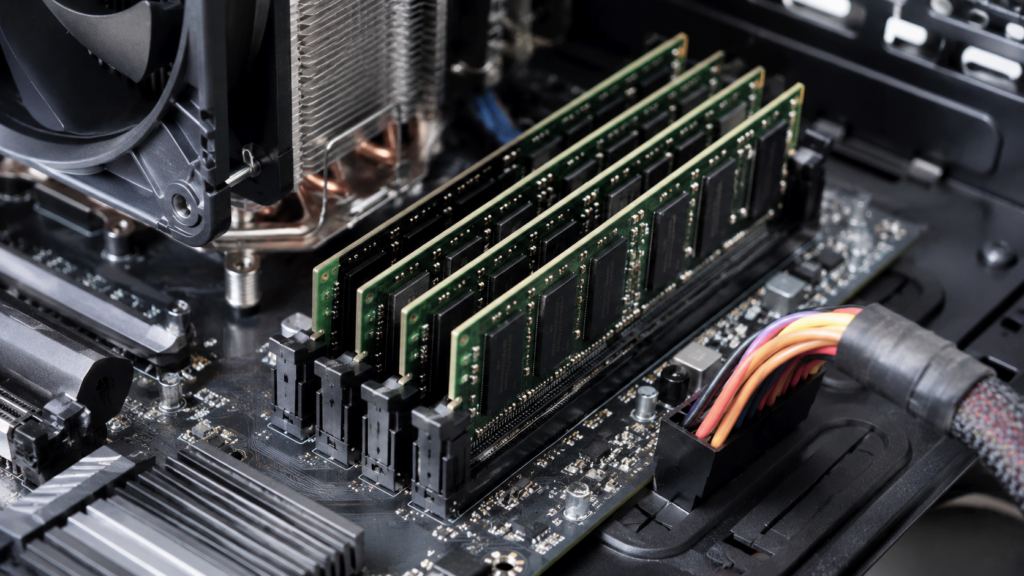
La memoria RAM permite que el ordenador trabaje con datos de forma rápida mientras está encendido. Es esencial para abrir programas, mantener pestañas del navegador, usar aplicaciones de edición o jugar con fluidez.
Una forma sencilla de entenderlo: el almacenamiento guarda tus archivos de forma permanente, mientras que la RAM es el espacio temporal que usa el PC para trabajar en el momento.
Cuando falta RAM, el ordenador puede volverse lento, especialmente si tienes muchas aplicaciones abiertas.
Puede tener sentido ampliar la RAM si:
- El PC se ralentiza con muchas pestañas del navegador.
- Usas programas de diseño, edición o cálculo.
- Juegas a títulos actuales.
- El equipo tarda en cambiar entre aplicaciones.
- Quieres alargar la vida útil de un ordenador antiguo.
También es importante tener en cuenta que no todas las memorias RAM encajan en todos los equipos. Hay distintos tipos, como DDR3, DDR4 o DDR5, y no todos son compatibles entre sí. Además, los ordenadores de sobremesa suelen usar módulos DIMM, mientras que muchos portátiles y equipos compactos utilizan memoria SO-DIMM, que es más pequeña.
Para ganar fluidez en el uso diario y trabajar mejor con varios programas abiertos, puedes ver diferentes opciones para memoria RAM en Zoca y elegir una ampliación compatible con tu PC.
Disco duro y SSD
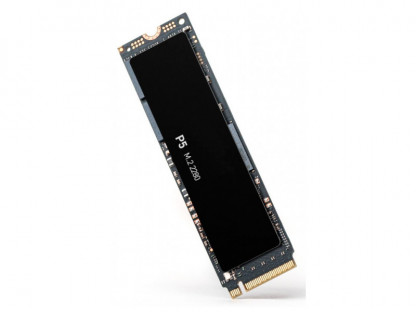
El disco duro o SSD es el componente donde se guardan el sistema operativo, los programas, documentos, fotos, vídeos y juegos.
La diferencia principal está en la velocidad.
Un disco duro HDD suele ofrecer más capacidad por menos precio, pero es más lento. Un SSD, en cambio, permite que el ordenador arranque más rápido, abra programas con mayor agilidad y responda mejor en el uso diario.
| Tipo de almacenamiento | Ventajas | Cuándo elegirlo |
|---|---|---|
| HDD | Más capacidad a menor coste | Guardar archivos, copias, fotos o vídeos |
| SSD | Mucho más rápido en uso diario | Sistema operativo, programas y juegos |
| HDD + SSD | Equilibrio entre velocidad y capacidad | Equipos que necesitan rendimiento y espacio |
Cambiar un disco mecánico por un SSD suele ser una de las mejoras más notables en un PC antiguo.
Puede interesarte ampliar o cambiar el almacenamiento si:
- Te falta espacio.
- El equipo tarda mucho en arrancar.
- Los programas abren muy despacio.
- Necesitas guardar juegos, vídeos o proyectos pesados.
- Quieres mejorar la respuesta general del ordenador.
Si el equipo tarda mucho en arrancar, los programas abren despacio o necesitas más espacio para archivos, puedes echar un vistazo a los discos duros y SSD en Zoca y elegir el que mejor se adapte a tus necesidades.
Tarjeta gráfica
La tarjeta gráfica, o GPU, se encarga de procesar la imagen que ves en pantalla. Es especialmente importante en juegos, edición de vídeo, diseño 3D, animación, renderizado y uso de monitores de alta resolución.
Hay dos tipos principales:
- Gráfica integrada: viene incluida en el procesador o en la placa. Es suficiente para tareas básicas, navegación, ofimática y reproducción de vídeo.
- Gráfica dedicada: es una tarjeta independiente con más potencia. Se utiliza para gaming, diseño, edición y trabajos gráficos exigentes.
Actualizar la tarjeta gráfica puede tener sentido si:
- Quieres jugar con mejor calidad o fluidez.
- Editas vídeo.
- Trabajas con diseño 3D.
- Usas programas gráficos exigentes.
- Tienes un monitor de alta resolución.
- Tu gráfica actual se ha quedado corta.
Antes de comprar una gráfica, revisa la compatibilidad con la caja, la placa base y la fuente de alimentación. Algunas tarjetas necesitan más espacio, más potencia y conectores específicos.
Si quieres mejorar el rendimiento en juegos, edición de vídeo o diseño, revisa la categoría de tarjetas gráficas en Zoca y comprueba qué opción encaja mejor con tu equipo.
Fuente de alimentación
La fuente de alimentación convierte la corriente eléctrica y la distribuye a todos los componentes del PC. Es una pieza clave para la estabilidad y seguridad del equipo.
Una fuente de mala calidad o insuficiente puede provocar apagones, reinicios, fallos al arrancar o problemas al instalar componentes de mayor consumo.
Conviene revisar o cambiar la fuente cuando:
- Vas a instalar una tarjeta gráfica más potente.
- El PC se apaga solo.
- Has ampliado varios componentes.
- La fuente actual no tiene los conectores necesarios.
- El equipo presenta fallos de estabilidad.
Al elegir una fuente, fíjate en tres aspectos principales:
- Potencia: debe ser suficiente para alimentar todo el equipo.
- Eficiencia: ayuda a reducir pérdidas de energía y calor.
- Conectores: deben ser compatibles con placa, gráfica, discos y otros componentes.
Checklist rápida para saber si necesitas cambiar la fuente
| Pregunta | Si la respuesta es sí… |
|---|---|
| ¿Vas a instalar una gráfica dedicada más potente? | Revisa potencia y conectores |
| ¿El PC se apaga o reinicia sin motivo claro? | La fuente podría ser una causa |
| ¿Te faltan conectores para nuevos componentes? | Puede que necesites otra fuente |
| ¿La fuente es muy antigua? | Conviene revisar su estado |
| ¿Has ampliado varios componentes? | Comprueba el consumo total del equipo |
Si estás pensando en cambiar o reforzar esta pieza, puedes consultar las fuentes de alimentación en Zoca y elegir una opción adecuada para las necesidades de tu equipo.
Tarjetas controladoras
Las tarjetas controladoras permiten añadir funciones o conexiones que el ordenador no tiene de serie.
Se instalan normalmente en la placa base y pueden servir para ampliar puertos o mejorar ciertas capacidades del equipo.
Algunos ejemplos habituales son:
- Añadir más puertos USB.
- Incorporar conexiones SATA adicionales.
- Mejorar la conectividad de red.
- Añadir o mejorar sonido.
- Adaptar equipos antiguos a nuevas necesidades.
- Cubrir usos profesionales concretos.
Son especialmente útiles cuando un PC sigue funcionando bien, pero se queda limitado en conexiones o ampliaciones.
Para ampliar conexiones sin cambiar de ordenador, puedes echar un vistazo a las tarjetas controladoras de Zoca, pensadas para añadir puertos o funciones concretas según las necesidades de tu equipo.
Otros componentes importantes de una PC
Además de las piezas principales, hay otros elementos que también influyen en el funcionamiento y la experiencia de uso.
Sistema de refrigeración
El sistema de refrigeración mantiene los componentes a temperaturas adecuadas. Puede incluir ventiladores, disipadores o refrigeración líquida.
Una buena refrigeración ayuda a que el PC funcione de forma estable y evita que el calor afecte al rendimiento.
Es importante revisarla si:
- El ordenador hace mucho ruido.
- El equipo se calienta demasiado.
- Se apaga durante tareas exigentes.
- Has instalado componentes más potentes.
Tarjeta de sonido y tarjeta de red
Muchos ordenadores ya incluyen sonido y red integrados en la placa base. Para la mayoría de usuarios, esto es suficiente.
Sin embargo, una tarjeta dedicada puede ser útil en casos concretos:
- Producción musical.
- Grabación de audio.
- Necesidades de red más avanzadas.
- Mejor conexión en equipos antiguos.
- Uso profesional específico.
Periféricos
Los periféricos no son componentes internos, pero influyen mucho en cómo usas el ordenador.
Los más habituales son:
- Monitor.
- Teclado.
- Ratón.
- Altavoces.
- Webcam.
- Impresora.
- Auriculares.
Un buen monitor, por ejemplo, puede ser importante para diseño o trabajo prolongado. Un teclado y ratón cómodos también mejoran la experiencia diaria.
Productos recomendados

Tarjeta gráfica nVidia Quadro M4000 8 GB
1664 Núcleos CUDA – 8 Gb. GDDR5 – 256-bit – Hasta 192 Gb./sec. – 4xDisplayPort.
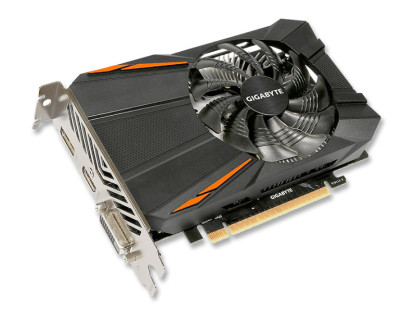
Tarjeta gráfica GeForce GTX 1050 4GB
640 Núcleos CUDA – 4 GB GDDR5 – 128-bit – Hasta 112 GB/sec. – HDMI 2.0 + DisplayPort 1.4 + DVI-D.
¿Qué componente deberías actualizar según el uso del ordenador?
No todos los usuarios necesitan mejorar las mismas piezas. La actualización correcta depende del uso real del equipo.
Para ofimática y navegación
Si usas el PC para internet, correo, documentos, videollamadas y tareas sencillas, normalmente conviene priorizar:
- SSD.
- Memoria RAM.
- Limpieza y mantenimiento del sistema.
En este tipo de uso no suele ser necesaria una tarjeta gráfica dedicada.
Para gaming
En gaming, la prioridad suele estar en la tarjeta gráfica, aunque no es el único componente importante.
También conviene revisar:
- Memoria RAM.
- SSD para instalar juegos y reducir tiempos de carga.
- Fuente de alimentación adecuada.
- Ventilación de la caja.
- Procesador suficiente para acompañar a la gráfica.
Actualizar solo una pieza sin revisar el conjunto puede crear cuellos de botella.
Para diseño, edición o trabajo profesional
En diseño, edición de vídeo, fotografía avanzada, arquitectura, animación o trabajo profesional, la prioridad depende del software.
En general, suelen ser importantes:
- Memoria RAM.
- SSD rápido.
- Procesador potente.
- Tarjeta gráfica dedicada si el programa la aprovecha.
- Buen sistema de refrigeración.
Antes de comprar, revisa los requisitos del programa que utilizas.
Para alargar la vida de un PC antiguo
En un PC antiguo, las mejoras más habituales suelen ser SSD y RAM.
Cambiar un disco duro mecánico por un SSD puede transformar la experiencia diaria. Ampliar RAM también ayuda si el equipo se queda corto con varias tareas abiertas.
Antes de comprar, comprueba siempre:
- Tipo de RAM compatible.
- Conexiones disponibles para almacenamiento.
- Espacio interno.
- Estado de la fuente.
- Limitaciones de la placa base.
| Uso del PC | Componente prioritario | Motivo |
|---|---|---|
| Ofimática y navegación | SSD y RAM | Mejoran arranque, fluidez y multitarea |
| Gaming | Gráfica, RAM, SSD y fuente | Mejor rendimiento en juegos y estabilidad |
| Diseño y edición | RAM, SSD, CPU y GPU | Mejora el trabajo con archivos y programas exigentes |
| PC antiguo | SSD y RAM | Suelen ser las mejoras más notables |
| Falta de conexiones | Tarjeta controladora | Añade puertos o funciones |
Cómo elegir componentes compatibles para tu PC
La compatibilidad es uno de los puntos más importantes al comprar componentes para un PC.
Antes de elegir una pieza, revisa:
- Placa base: determina qué RAM, procesador, almacenamiento y tarjetas puedes instalar.
- Tamaño de la caja: algunas gráficas, fuentes o disipadores pueden no caber.
- Potencia de la fuente: debe ser suficiente para alimentar todos los componentes.
- Tipo de RAM: no todas las memorias son compatibles con todas las placas.
- Tipo de almacenamiento: revisa conexiones disponibles y formato del disco.
- Conectores: asegúrate de que la fuente y la placa tienen los necesarios.
- Espacio interno: importante para gráficas grandes o ampliaciones futuras.
Antes de comprar, merece la pena comprobar estos puntos con calma. Una memoria RAM, una tarjeta gráfica o una fuente pueden ser buenas piezas, pero no servir para tu equipo si no encajan con la placa, la caja o los conectores disponibles. Puedes revisar diferentes opciones de componentes reacondicionados en Zoca.
Si tienes dudas, lo mejor es revisar la ficha técnica del equipo o contactar con Zoca antes de comprar. Así evitas elegir una pieza que no sea compatible con tu PC.