


Comprendre les composants d’un ordinateur est très utile lorsque vous souhaitez améliorer votre équipement, réparer une panne ou simplement savoir ce que vous achetez.
Si votre PC est lent, les améliorations les plus notables proviennent souvent de l’ajout de mémoire RAM ou du remplacement d’un disque dur mécanique par un SSD. Pour jouer, faire du montage vidéo ou travailler avec de la conception 3D, la carte graphique et l’alimentation sont également des éléments essentiels.
Avant d’acheter n’importe quel composant, vérifiez toujours sa compatibilité avec votre équipement : type de RAM, espace disponible dans le boîtier, connexions disponibles, puissance de l’alimentation et format de la carte mère.
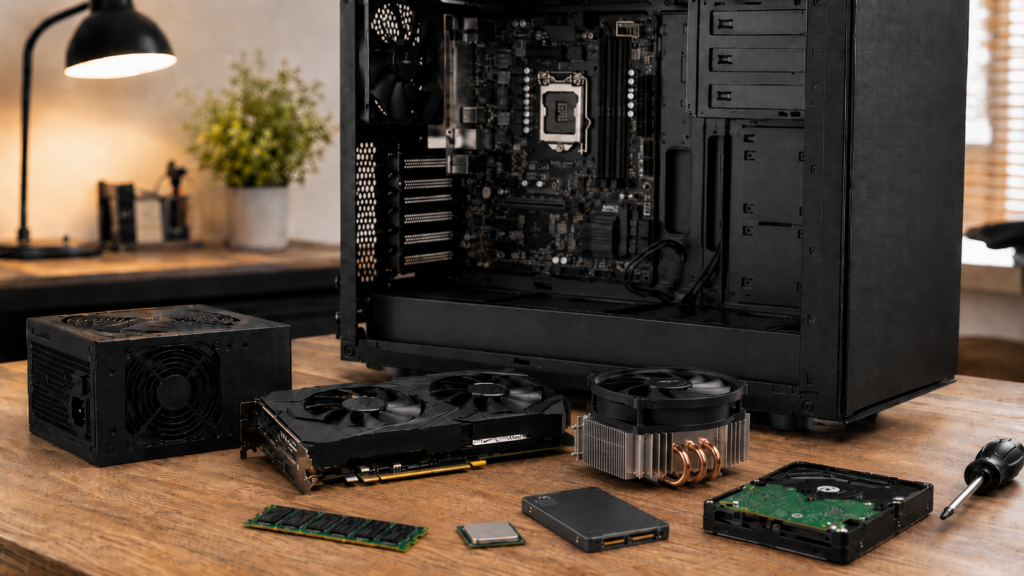
Quels sont les principaux composants d’un PC ?
Les composants d’un PC sont les pièces qui permettent à l’ordinateur de fonctionner. Certains se trouvent à l’intérieur de la tour ou du boîtier, tandis que d’autres se connectent depuis l’extérieur.
Les composants internes les plus importants sont :
| Composant | Fonction principale |
|---|---|
| Boîtier PC | Structure où sont installés les composants. |
| Carte mère | Connecte tous les composants. |
| Processeur ou CPU | Exécute les tâches de l’ordinateur. |
| Mémoire RAM | Permet de travailler avec plusieurs programmes en même temps. |
| Disque dur ou SSD | Stocke le système, les programmes et les fichiers. |
| Carte graphique | Traite les images, les vidéos, les jeux et la conception 3D. |
| Alimentation électrique | Fournit une alimentation stable à l’équipement. |
| Refroidissement | Maintient des températures correctes. |
Il existe également des périphériques, comme l’écran, le clavier, la souris ou les haut-parleurs. Ils ne sont pas des composants internes du PC, mais ils influencent fortement l’expérience d’utilisation.
Sur un PC de bureau, il est généralement plus facile de remplacer ou d’ajouter des composants que sur un ordinateur portable ou un tout-en-un, où de nombreux éléments sont intégrés et où l’espace interne est plus limité.
Boîtier PC
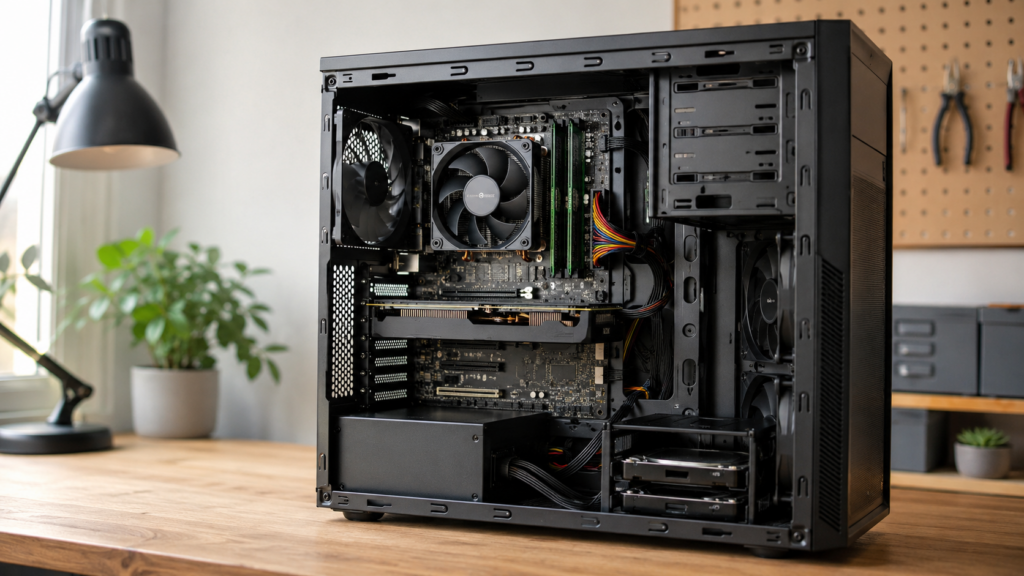
Le boîtier PC est la structure où sont installés et protégés les composants internes de l’ordinateur. C’est ce que l’on appelle généralement la « tour ».
Bien qu’il puisse sembler être un élément secondaire, le boîtier influence plusieurs aspects importants :
- L’espace disponible pour installer les composants.
- La ventilation de l’équipement.
- La compatibilité avec les cartes mères, les cartes graphiques et les alimentations.
- La facilité pour mettre à niveau ou nettoyer l’ordinateur.
- L’organisation du câblage interne.
Changer de boîtier peut être pertinent si vous avez besoin de plus d’espace, si vous souhaitez améliorer le refroidissement, si vous allez installer une grande carte graphique ou si vous recherchez une esthétique plus soignée.
Carte mère
La carte mère est le composant qui relie le processeur, la mémoire RAM, le stockage, la carte graphique, l’alimentation et les autres cartes internes.
Elle fonctionne comme une base commune sur laquelle tous les composants du PC communiquent. C’est pourquoi la compatibilité est essentielle.
Avant de remplacer ou d’ajouter un composant, il est conseillé de vérifier :
- Quel type de processeur la carte mère prend en charge.
- Quel type de mémoire RAM elle utilise.
- Combien de slots RAM elle possède.
- Quelles connexions de stockage elle propose.
- Si elle dispose de slots pour carte graphique ou cartes contrôleur.
- Quels ports elle inclut pour les périphériques et accessoires.
La carte mère limite également les possibilités d’évolution. Par exemple, si elle ne dispose pas de slots libres ou ne prend pas en charge un certain type de mémoire, vous ne pourrez pas installer n’importe quel composant.
Processeur ou CPU
Le processeur, également appelé CPU, est l’un des composants les plus importants du PC. Il se charge d’exécuter les instructions et de coordonner de nombreuses tâches réalisées par l’ordinateur.
Il influence les performances générales, notamment lorsque vous utilisez des programmes exigeants ou que vous travaillez avec plusieurs tâches en même temps.
Pour des usages simples, comme naviguer sur internet, rédiger des documents ou consulter vos e-mails, vous n’avez pas toujours besoin d’un processeur très puissant. En revanche, pour des tâches plus exigeantes, comme le montage vidéo, la conception, la programmation, le gaming ou le travail professionnel, le CPU peut faire une grande différence.
Il est pertinent d’envisager une mise à niveau du processeur lorsque :
- L’ordinateur montre des limites avec les programmes actuels.
- Vous travaillez avec des tâches exigeantes.
- Le PC met trop de temps à répondre, même avec suffisamment de RAM et un SSD.
- Les logiciels que vous utilisez nécessitent davantage de puissance de calcul.
Cela dit, changer le CPU n’est pas toujours simple. Il faut vérifier si la carte mère est compatible et si l’alimentation ainsi que le refroidissement sont adaptés.
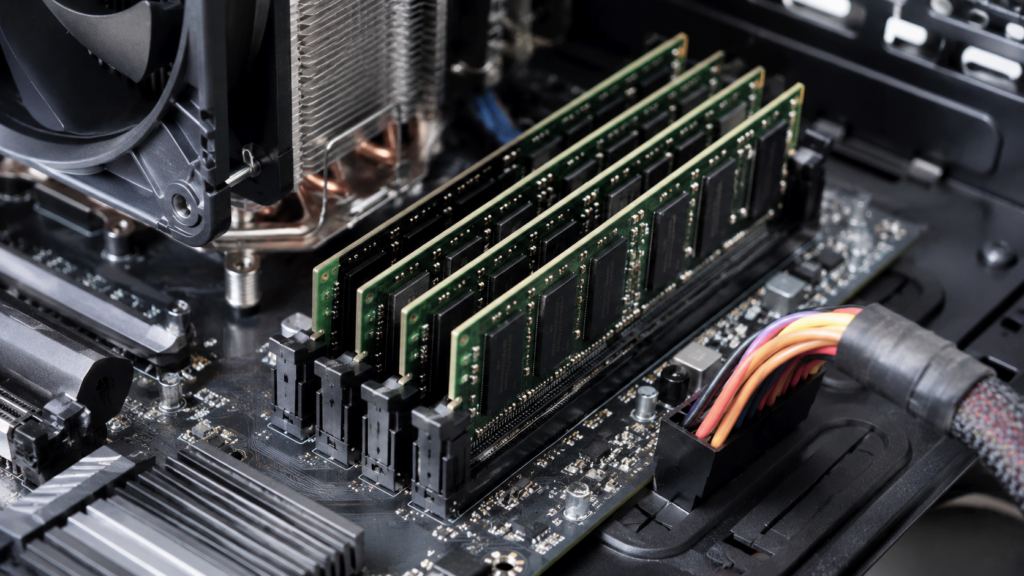
Mémoire RAM
La mémoire RAM permet à l’ordinateur de travailler rapidement avec les données lorsqu’il est allumé. Elle est essentielle pour ouvrir des programmes, garder plusieurs onglets du navigateur ouverts, utiliser des applications de montage ou jouer avec fluidité.
Une façon simple de le comprendre : le stockage conserve vos fichiers de manière permanente, tandis que la RAM est l’espace temporaire utilisé par le PC pour travailler à l’instant présent.
Lorsque la RAM est insuffisante, l’ordinateur peut devenir lent, notamment si vous avez plusieurs applications ouvertes.
Il peut être intéressant d’augmenter la RAM si :
- Le PC ralentit avec de nombreux onglets du navigateur ouverts.
- Vous utilisez des logiciels de conception, de montage ou de calcul.
- Vous jouez à des jeux récents.
- L’ordinateur met du temps à passer d’une application à une autre.
- Vous souhaitez prolonger la durée de vie d’un ordinateur ancien.
Il est également important de garder à l’esprit que toutes les mémoires RAM ne conviennent pas à tous les équipements. Il existe différents types, comme la DDR3, la DDR4 ou la DDR5, et ils ne sont pas tous compatibles entre eux. De plus, les ordinateurs de bureau utilisent généralement des modules DIMM, tandis que de nombreux ordinateurs portables et équipements compacts utilisent une mémoire SO-DIMM, qui est plus petite.
Pour gagner en fluidité au quotidien et mieux travailler avec plusieurs programmes ouverts, vous pouvez consulter différentes options de mémoire RAM chez Zoca et choisir une extension compatible avec votre PC.
Disque dur et SSD
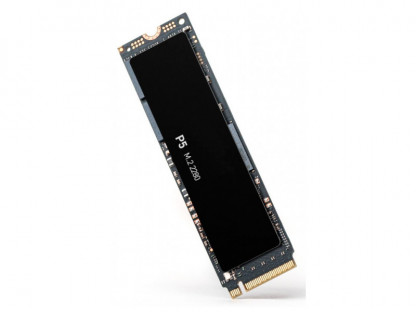
Le disque dur ou SSD est le composant où sont stockés le système d’exploitation, les programmes, les documents, les photos, les vidéos et les jeux.
La principale différence réside dans la vitesse.
Un disque dur (HDD) offre généralement une capacité supérieure pour un prix inférieur, mais il est plus lent. En revanche, un SSD permet à l’ordinateur de démarrer plus vite, d’ouvrir les programmes plus rapidement et d’être plus réactif au quotidien.
| Type de stockage | Avantages | Quand le choisir |
|---|---|---|
| HDD | Une capacité accrue à moindre coût | Enregistrez des fichiers, des copies, des photos ou des vidéos. |
| SSD | Beaucoup plus rapide au quotidien | Système d’exploitation, programmes et jeux |
| HDD + SSD | Équilibre entre vitesse et capacité | Systèmes exigeant performance et compacité |
Remplacer un disque dur mécanique par un SSD est généralement l’une des améliorations les plus marquantes pour un vieux PC.
Vous pourriez envisager d’augmenter ou de modifier votre espace de stockage si :
- Vous manquez d’espace.
- L’ordinateur met longtemps à démarrer.
- Les programmes s’ouvrent très lentement.
- Vous devez stocker des jeux, des vidéos ou des projets volumineux.
- Vous souhaitez améliorer la réactivité globale de l’ordinateur.
Si votre ordinateur met du temps à démarrer, que les programmes s’ouvrent lentement ou que vous avez besoin de plus d’espace pour vos fichiers, vous pouvez consulter les disques durs et SSD chez Zoca et choisir celui qui correspond le mieux à vos besoins.
Carte graphique
La carte graphique, ou GPU, est chargée de traiter l’image qui s’affiche à l’écran. Elle est particulièrement importante pour le jeu vidéo, le montage vidéo, la conception 3D, l’animation, le rendu et l’utilisation d’écrans haute résolution.
Il existe deux types principaux :
- Graphismes intégrés : intégrés au processeur ou à la carte mère. Ils suffisent pour les tâches courantes, la navigation sur le Web, la bureautique et la lecture de vidéos.
- Carte graphique dédiée : une carte autonome offrant une puissance supérieure. Elle est utilisée pour le jeu vidéo, le design, le montage et les tâches graphiques exigeantes.
Il peut être judicieux de mettre à niveau la carte graphique si :
- Vous voulez jouer avec une meilleure qualité ou une meilleure fluidité.
- Vous faites du montage vidéo.
- Vous travaillez dans la conception 3D.
- Vous utilisez des logiciels graphiques exigeants.
- Vous avez un écran haute résolution.
- Votre carte graphique actuelle n’est plus à la hauteur.
Avant d’acheter une carte graphique, vérifiez sa compatibilité avec le boîtier, la carte mère et l’alimentation. Certaines cartes nécessitent plus d’espace, plus de puissance et des connecteurs spécifiques.
Si vous souhaitez améliorer les performances pour le gaming, le montage vidéo ou le design, découvrez les cartes graphiques chez Zoca et voyez quelle option convient le mieux à votre système.
Alimentation électrique
Le bloc d’alimentation convertit le courant électrique et le distribue à tous les composants du PC. C’est un élément clé pour la stabilité et la sécurité du système.
Une alimentation de mauvaise qualité ou insuffisante peut entraîner des arrêts, des redémarrages, des échecs de démarrage ou des problèmes lors de l’installation de composants très énergivores.
Il est conseillé de vérifier ou de remplacer l’alimentation lorsque :
- Vous allez installer une carte graphique plus puissante.
- Le PC s’éteint tout seul.
- Vous avez développé plusieurs composants.
- L’alimentation actuelle ne dispose pas des connecteurs nécessaires.
- Le système rencontre des problèmes de stabilité.
Lors du choix d’une police de caractères, prenez en compte trois aspects principaux :
- Puissance : doit être suffisante pour alimenter tous les équipements.
- Efficacité : aide à réduire les pertes d’énergie et de chaleur.
- Connecteurs : doivent être compatibles avec la carte mère, la carte graphique, les lecteurs et les autres composants.
Liste de vérification rapide pour savoir si vous devez remplacer l’alimentation
| Question | Si la réponse est oui… |
|---|---|
| Allez-vous installer une carte graphique dédiée plus puissante ? | Vérifiez l’alimentation et les connecteurs. |
| Le PC s’éteint-il ou redémarre-t-il sans raison apparente ? | La source pourrait être une cause. |
| Vous manquez de connecteurs pour de nouveaux composants ? | Vous pourriez avoir besoin d’une autre source. |
| La fontaine est-elle très ancienne ? | Il est conseillé de vérifier son état. |
| Avez-vous mis à niveau plusieurs composants ? | Vérifiez la consommation électrique totale de l’équipement. |
Si vous envisagez de remplacer ou de mettre à niveau ce composant, vous pouvez consulter les blocs d’alimentation chez Zoca et choisir une option adaptée aux besoins de votre équipement.
Cartes contrôleurs
Les cartes contrôleurs vous permettent d’ajouter des fonctionnalités ou des connexions dont l’ordinateur ne dispose pas par défaut.
Ils sont généralement installés sur la carte mère et peuvent servir à ajouter des ports ou à améliorer certaines capacités du système.
Voici quelques exemples courants :
- Ajoutez plus de ports USB.
- Ajoutez des connexions SATA supplémentaires.
- Améliorez la connectivité réseau.
- Ajoutez ou améliorez le son.
- Adapter l’ancien équipement aux nouveaux besoins.
- Couvrir des usages professionnels spécifiques.
Ils sont particulièrement utiles lorsqu’un PC fonctionne encore bien mais est limité en termes de connectique ou d’options d’extension.
Pour étendre la connectivité sans changer d’ordinateur, vous pouvez consulter les cartes contrôleurs Zoca, conçues pour ajouter des ports ou des fonctionnalités spécifiques selon les besoins de votre système.
Autres composants importants du PC
Outre les composants principaux, il existe d’autres éléments qui influencent également les performances et l’expérience utilisateur.
Système de refroidissement
Le système de refroidissement maintient les composants à des températures appropriées. Il peut inclure des ventilateurs, des dissipateurs thermiques ou un refroidissement liquide.
Un bon refroidissement assure la stabilité du PC et empêche la chaleur d’affecter les performances.
Il est important de le vérifier si :
- L’ordinateur fait beaucoup de bruit.
- L’équipement surchauffe.
- Il s’éteint lors de tâches exigeantes.
- Vous avez installé des composants plus puissants.
Carte son et carte réseau
De nombreux ordinateurs intègrent déjà des fonctionnalités audio et réseau directement sur la carte mère. Pour la plupart des utilisateurs, cela suffit.
Toutefois, une carte dédiée peut s’avérer utile dans des cas précis :
- Production musicale.
- Enregistrement audio.
- Besoins réseau plus avancés.
- Meilleure connexion sur les appareils plus anciens.
- Usage professionnel spécifique.
Périphériques
Les périphériques ne sont pas des composants internes, mais ils influencent considérablement la manière dont vous utilisez l’ordinateur.
Les plus courants sont :
- Moniteur.
- Clavier.
- Souris.
- Intervenants.
- Webcam.
- Imprimante.
- Casque.
Un bon écran, par exemple, peut s’avérer important pour le travail de conception ou en cas d’utilisation prolongée. Un clavier et une souris confortables améliorent également l’expérience au quotidien.
Produits recommandés

Carte graphique nVidia Quadro M4000 8 Go
1664 cœurs CUDA – 8 Go GDDR5 – 256 bits – Jusqu’à 192 Go/s – 4x DisplayPort.
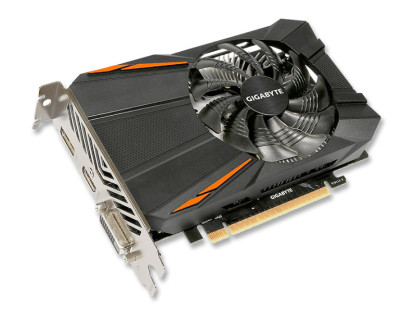
Carte graphique GeForce GTX 1050 4 Go
640 cœurs CUDA – 4 Go GDDR5 – 128 bits – Jusqu’à 112 Go/s – HDMI 2.0 + DisplayPort 1.4 + DVI-D.
Quel composant devriez-vous mettre à niveau en fonction de l’utilisation de l’ordinateur ?
Tous les utilisateurs n’ont pas besoin de mettre à niveau les mêmes composants. La mise à niveau appropriée dépend de l’utilisation réelle de l’équipement.
Pour le travail de bureau et la navigation sur le Web
Si vous utilisez votre PC pour Internet, la messagerie, les documents, les appels vidéo et des tâches simples, il est généralement préférable de privilégier :
- SSD.
- Memoire RAM
- Nettoyage et maintenance du système.
Pour ce type d’utilisation, une carte graphique dédiée n’est généralement pas nécessaire.
Pour le jeu
Dans le domaine du jeu vidéo, la priorité est généralement la carte graphique, bien que ce ne soit pas le seul composant important.
Il vaut également la peine d’examiner :
- Memoire RAM
- SSD pour installer des jeux et réduire les temps de chargement.
- Alimentation électrique appropriée.
- Ventilation du boîtier.
- Un processeur capable de suivre le rythme de la carte graphique.
La mise à jour d’un seul composant sans examiner l’ensemble du système peut créer des goulots d’étranglement.
Pour le design, le montage ou un usage professionnel
En matière de design, de montage vidéo, de photographie avancée, d’architecture, d’animation ou de travail professionnel, la priorité dépend du logiciel.
En général, les éléments suivants ont tendance à être importants :
- Memoire RAM
- SSD rapide.
- Processeur puissant.
- Carte graphique dédiée, si le programme l’utilise.
- Bon système de refroidissement.
Avant d’effectuer votre achat, vérifiez les exigences du programme que vous utilisez.
Pour prolonger la durée de vie d’un vieux PC
Sur un vieux PC, les mises à niveau les plus courantes sont généralement un SSD et de la mémoire vive (RAM).
Remplacer un disque dur mécanique par un SSD peut transformer votre expérience au quotidien. Augmenter la mémoire vive (RAM) est également utile si l’ordinateur peine à gérer plusieurs tâches simultanées.
Avant d’acheter, vérifiez toujours :
- Type de mémoire vive compatible.
- Connexions de stockage disponibles.
- Espace intérieur.
- État de la source.
- Limitations de la carte mère.
| Utilisation du PC | Composante prioritaire | Motif |
|---|---|---|
| Applications bureautiques et navigation sur le Web | SSD et RAM | Le démarrage, la fluidité et le multitâche sont améliorés. |
| Jeux vidéo | Carte graphique, mémoire vive (RAM), SSD et bloc d’alimentation | Meilleures performances de jeu et meilleure stabilité |
| Conception et mise en forme | RAM, SSD, CPU et GPU | Améliore les performances lors de l’utilisation de fichiers et de programmes exigeants. |
| Vieux PC | SSD et RAM | Ce sont généralement les améliorations les plus marquantes. |
| Manque de connexions | Carte contrôleur | Ajouter des ports ou des fonctions |
Comment choisir des composants compatibles pour votre PC
La compatibilité est l’un des facteurs les plus importants lors de l’achat de composants pour un PC.
Avant de choisir une pièce, vérifiez :
- Carte mère : détermine la mémoire vive (RAM), le processeur, le stockage et les cartes que vous pouvez installer.
- Dimensions du boîtier : certaines cartes graphiques, alimentations ou dissipateurs thermiques pourraient ne pas s’y loger.
- Puissance de l’alimentation : doit être suffisante pour alimenter tous les composants.
- Type de mémoire vive (RAM) : toutes les barrettes de mémoire ne sont pas compatibles avec toutes les cartes mères.
- Type de stockage : vérifiez les connexions disponibles et le format du disque.
- Connecteurs : assurez-vous que le bloc d’alimentation et la carte mère disposent de ceux qui sont nécessaires.
- Espace interne : important pour les grands visuels ou les extensions futures.
Avant d’acheter, il est utile de prendre le temps de vérifier ces points. Une barrette de RAM, une carte graphique ou une alimentation peut être un composant de haute qualité, mais elle ne fonctionnera pas avec votre système si elle n’est pas compatible avec la carte mère, le boîtier ou les connecteurs disponibles. Vous pouvez parcourir différents composants reconditionnés chez Zoca.
En cas de doute, il est préférable de consulter les spécifications techniques de l’équipement ou de contacter Zoca avant de procéder à l’achat. Vous éviterez ainsi de choisir une pièce incompatible avec votre PC.
Dernières entrées