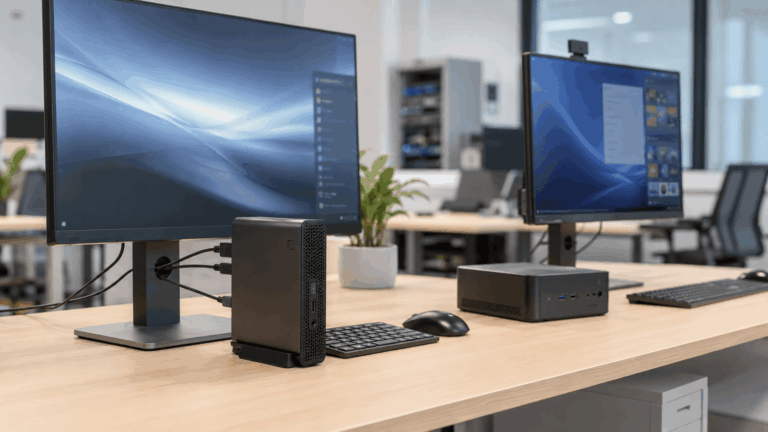
Si trabajas habitualmente con un portátil, seguramente te has encontrado en esta situación: conectar el monitor, enchufar el ratón, el teclado, los auriculares, el cargador y, quizá, un cable de red. Repetir este proceso cada día puede resultar poco práctico y generar un escritorio lleno de cables.
Una docking station ayuda a centralizar las conexiones y simplificar el puesto de trabajo. Gracias a ella, puedes utilizar el portátil como el centro de un entorno de escritorio más cómodo y organizado.
En esta guía te explicamos qué es una docking station, para qué sirve, qué tipos existen y cómo elegir la más adecuada según tu portátil y tu forma de trabajar.
- Una docking station o estación de acoplamiento amplía las conexiones de un portátil.
- Permite utilizar monitores, teclado, ratón, Ethernet, discos externos y otros accesorios desde un único punto de conexión.
- Existen docks propietarias, USB-C universales, Thunderbolt y modelos basados en DisplayLink.
- Antes de comprar, conviene revisar el tipo de puerto, la compatibilidad de vídeo, la carga y el sistema operativo.
- Son especialmente útiles para teletrabajo, oficina y configuraciones con uno o varios monitores.
Qué es una docking station
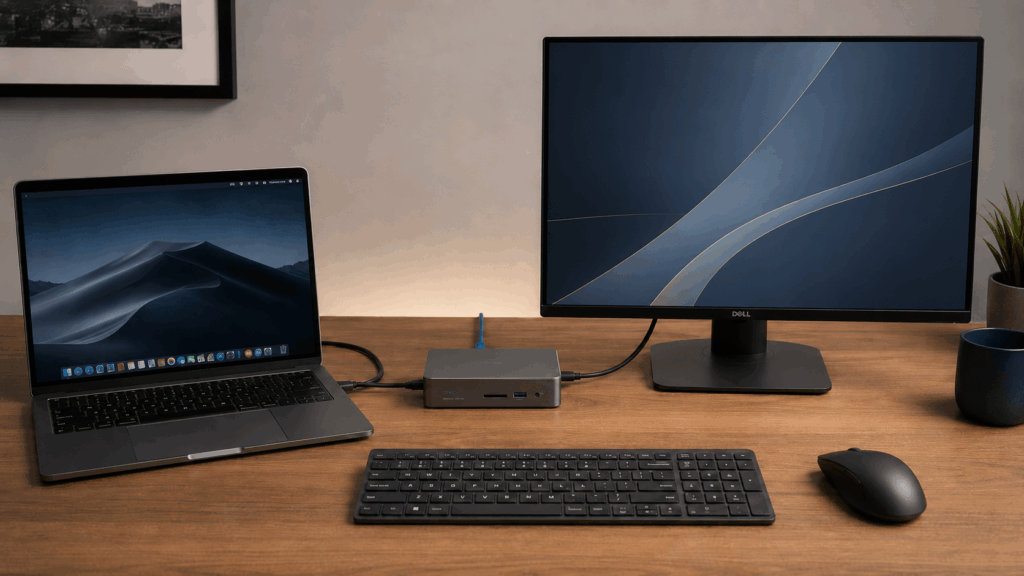
Una docking station, también llamada estación de acoplamiento para portátil o dock para portátil, es un dispositivo que amplía las conexiones de un ordenador portátil y permite utilizarlo de forma similar a un equipo de sobremesa.
Su principal ventaja es la comodidad. En lugar de conectar varios cables cada vez que llegas a tu escritorio, puedes centralizar la mayoría de periféricos en un único dispositivo.
Dependiendo del modelo, una docking station puede incorporar conexiones para:
- Monitores externos
- Teclado y ratón
- Puertos USB adicionales
- Conexión Ethernet
- Salida de audio
- Lectores de tarjetas SD o microSD
- Carga del portátil mediante USB-C
En la práctica, permite crear un entorno de trabajo más ordenado y tener todos los periféricos disponibles desde un mismo punto de conexión.
Para qué sirve una docking station en un portátil
Crear un entorno de trabajo de escritorio
Una docking station permite utilizar uno o varios monitores externos junto con periféricos dedicados.
Esto resulta especialmente útil para:
- Trabajar con hojas de cálculo grandes
- Gestionar varias aplicaciones al mismo tiempo
- Realizar videollamadas mientras consultas documentos
- Trabajar durante muchas horas con una postura más cómoda
El portátil deja de ser la única pantalla disponible y pasa a formar parte de un espacio de trabajo más ergonómico.
Conectar todos los periféricos desde un único punto
Una docking station puede reunir en un mismo dispositivo accesorios como:
- Teclado
- Ratón
- Webcam
- Impresora
- Discos externos
- Micrófonos
- Auriculares
Esto reduce el número de cables y simplifica el día a día, especialmente en oficinas, puestos compartidos y espacios de teletrabajo.
Mejorar la conexión a internet y la carga
Muchos docks incorporan un puerto Ethernet que proporciona una conexión más estable que el WiFi, algo especialmente útil en videollamadas, trabajos en la nube o transferencias de archivos.
Además, algunas docking stations permiten cargar el portátil mediante USB-C Power Delivery (PD).
No obstante, es importante comprobar:
- Si el portátil admite carga por USB-C
- La potencia necesaria del equipo
- La potencia máxima que ofrece la docking station
No todos los portátiles ni todas las estaciones de acoplamiento ofrecen las mismas capacidades de carga.
Tipos de docking station para portátil
Docking stations propietarias (HP, Lenovo y Dell)
Son estaciones de acoplamiento diseñadas específicamente para determinadas gamas de portátiles.
Sus ventajas suelen ser:
- Compatibilidad más directa
- Mejor integración con el fabricante
- Actualizaciones de firmware optimizadas
- Funciones avanzadas de gestión empresarial
Su principal inconveniente es la menor flexibilidad. Si cambias de marca o de modelo de portátil en el futuro, es posible que la docking station deje de ser compatible.
Si buscas una solución adaptada a equipos profesionales, puedes consultar las docking stations disponibles y revisar qué modelos son compatibles con tu portátil.
Docking stations universales USB-C
Las docking stations USB-C funcionan con muchos portátiles modernos independientemente de la marca.
Son una excelente opción para usuarios que:
- Utilizan varios equipos distintos
- Cambian de portátil con frecuencia
- Buscan una solución más versátil
Sin embargo, hay un detalle muy importante: no todos los puertos USB-C son iguales.
Un puerto USB-C puede admitir:
- Transferencia de datos
- Salida de vídeo
- Carga mediante Power Delivery
- Tecnología Thunderbolt
Pero no necesariamente todas estas funciones al mismo tiempo.
Por eso, antes de comprar un dock USB-C, es recomendable consultar las especificaciones del portátil y verificar exactamente qué capacidades ofrece su conector USB-C.
Docking stations Thunderbolt
Las docking stations Thunderbolt están pensadas para usuarios que necesitan un mayor rendimiento de conectividad.
Resultan especialmente recomendables para:
- Configuraciones con varios monitores
- Edición de vídeo
- Diseño gráfico
- Transferencias de archivos de gran tamaño
- Entornos profesionales exigentes
Antes de comprar una, conviene verificar que el portátil es compatible con Thunderbolt y que el sistema operativo admite todas sus funciones.
Docking stations con DisplayLink
Algunas docking stations utilizan la tecnología DisplayLink para transmitir vídeo a través de USB.
Según el modelo, pueden permitir conectar uno o varios monitores, incluso en equipos con limitaciones de salida de vídeo nativa.
Sin embargo, conviene tener en cuenta que:
- Normalmente requieren instalar drivers.
- La compatibilidad depende del sistema operativo.
- Es importante revisar la resolución y el número máximo de pantallas admitidas.
- Pueden no ser la opción ideal para gaming, reproducción de determinados contenidos protegidos o tareas especialmente sensibles a la latencia.
Para muchos entornos de oficina y teletrabajo, DisplayLink puede ser una solución muy práctica para ampliar la conectividad de un portátil.
Diferencias entre hub USB‑C y dock
| Característica | Hub USB-C | Docking Station |
|---|---|---|
| Tamaño | Compacto y fácil de transportar | Habitualmente más grande |
| Conexiones disponibles | Más limitadas | Mayor variedad de conexiones |
| Monitores externos | Puede admitir uno o varios según el modelo | Suele ofrecer más opciones para varias pantallas |
| Carga del portátil | Depende del modelo y del Power Delivery disponible | También depende del modelo y de la potencia disponible |
| Uso recomendado | Movilidad y necesidades básicas | Puestos de trabajo más completos y fijos |
Un hub USB-C puede ser suficiente para muchos usuarios. Una docking station suele estar más orientada a quienes necesitan más puertos, varios periféricos o configuraciones de trabajo más completas.
Antes de elegir un modelo, puedes consultar las docking stations para portátil reacondicionadas en Zoca y revisar qué conexiones ofrece cada una.
Productos recomendados
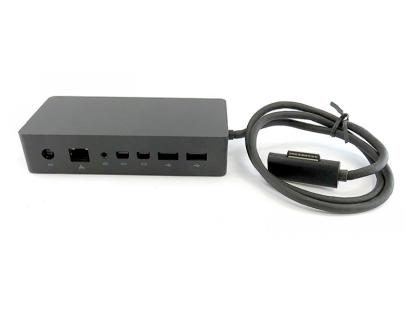
Compatible con MICROSOFT Surface Pro 3/4/5/6, Surface Book, Surface Book 2, Surface Pro
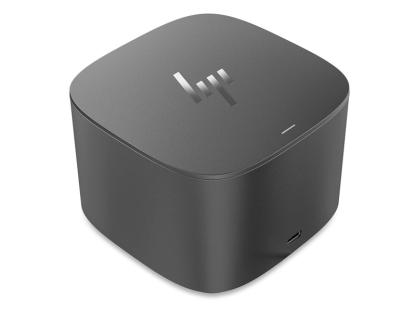
Con 3 puertos USB-C, 3 USB 3.0, VGA, RJ45 y 2 DisplayPort. Incluye cable de datos y alimentador de 230W.
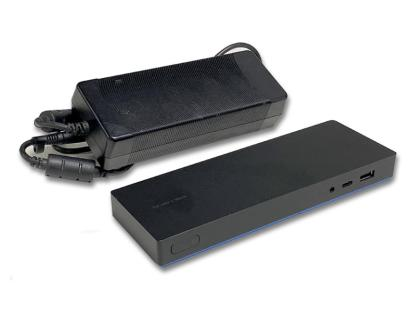
Válido para cualquier tipo de Ordenador que lleva USB-C – Adaptador de corriente Incluido
Qué conexiones debe tener un buen dock para portátil
Puertos de vídeo HDMI, DisplayPort y USB‑C
Los puertos de vídeo son uno de los aspectos más importantes.
Generalmente:
- HDMI es muy habitual y suficiente para la mayoría de usuarios.
- DisplayPort suele ofrecer mayor flexibilidad en configuraciones avanzadas y altas resoluciones.
- Algunas docking stations también utilizan USB-C para la salida de vídeo.
Además, en equipos reacondicionados y configuraciones más antiguas todavía es posible encontrar conexiones como:
- VGA
- DVI
- Mini DisplayPort
En estos casos puede ser necesario utilizar un adaptador compatible.
Antes de elegir un modelo, revisa:
- Número de monitores que necesitas
- Resolución máxima compatible
- Frecuencia de actualización admitida
- Tipo de conexiones disponibles en el portátil y en los monitores
USB-A y USB-C para periféricos
Estos puertos permiten conectar:
- Teclados
- Ratones
- Pendrives
- Webcams
- Discos externos
Algunas docking stations incorporan diferentes estándares USB con distintas velocidades de transferencia.
Si trabajas con archivos grandes o utilizas almacenamiento externo con frecuencia, puede ser interesante priorizar puertos más rápidos.
Ethernet, audio y lector de tarjetas
Aunque a menudo pasan desapercibidos, estos puertos pueden marcar la diferencia.
El puerto Ethernet proporciona:
- Mayor estabilidad
- Menor latencia
- Mejor rendimiento en videollamadas
Las conexiones de audio y los lectores SD o microSD resultan especialmente útiles para:
- Fotografía
- Vídeo
- Creación de contenido
Carga del portátil
Una de las funciones más prácticas de una docking station es alimentar el portátil directamente desde el escritorio.
Como orientación general:
| Tipo de portátil | Potencia habitual aproximada |
|---|---|
| Ultrabook | 45-65 W |
| Portátil de oficina | Alrededor de 65 W |
| Portátil profesional | 90-100 W |
| Equipos de alto rendimiento | Más de 100 W |
Estas cifras son únicamente orientativas.
La referencia principal siempre debe ser la potencia del cargador original del portátil. Además:
- Algunos equipos de alto rendimiento pueden necesitar conservar su propio cargador.
- Una docking station puede funcionar correctamente aunque no proporcione toda la potencia necesaria para cargar el equipo a la máxima velocidad.
- La compatibilidad de carga depende tanto del portátil como de la propia docking station.
Compatibilidades que debes verificar antes de comprar
Antes de elegir una docking station para portátil, revisa estos puntos:
- Tipo de conector del portátil.
- Compatibilidad con salida de vídeo.
- Número de monitores necesarios.
- Resolución máxima admitida.
- Potencia de carga requerida.
- Sistema operativo utilizado.
- Necesidad de drivers o firmware.
- Compatibilidad con tus monitores actuales.
Si utilizas un portátil reacondicionado, merece la pena revisar las especificaciones concretas del equipo antes de elegir una docking station.
Si todavía estás buscando equipo, también puedes consultar nuestra selección de portátiles reacondicionados y comprobar qué opciones de conexión incluye cada modelo.
Cómo saber qué docking station necesitas
Si solo necesitas conectar un ratón, un teclado y un monitor, un hub USB-C puede ser suficiente.
Si necesitas carga, Ethernet y varios periféricos, busca una docking station USB-C con Power Delivery.
Si quieres conectar dos monitores a un portátil, comprueba:
- Las salidas disponibles en el dock
- La resolución máxima admitida
- La compatibilidad del portátil con varias pantallas
Si necesitas mayores velocidades de transferencia o varios monitores de alta resolución, puede ser interesante valorar una docking station Thunderbolt o una solución basada en DisplayLink.
Si utilizas un portátil empresarial HP, Dell o Lenovo, revisa si existe una docking station específica compatible con tu equipo.
Qué docking station elegir según tu portátil
Para portátil de oficina
Lo más recomendable es priorizar:
- Ethernet
- HDMI o DisplayPort
- Carga USB-C
- Varios puertos USB
Una docking station USB-C de gama media suele ser suficiente.
Para teletrabajo con uno o dos monitores
Prioriza:
- Doble salida de vídeo
- Carga mediante USB-C
- Ethernet
- Varios puertos USB
Completar el puesto de trabajo con uno de nuestros monitores reacondicionados puede ayudarte a trabajar con más espacio y comodidad.
Para portátiles profesionales HP, Lenovo o Dell
En equipos profesionales puede ser interesante optar por:
- Docks propietarias
- Modelos certificados por el fabricante
Esto suele garantizar una compatibilidad más directa.
Para usuarios con presupuesto ajustado
Un hub USB-C o una docking station básica puede ser suficiente.
Las prioridades deberían ser:
- HDMI
- USB
- Ethernet
Para setups avanzados
En configuraciones exigentes es recomendable buscar:
- Thunderbolt
- Doble monitor 4K
- Alta potencia de carga
- Transferencias rápidas
Las docking stations de gama profesional están diseñadas para este tipo de necesidades.
Recomendaciones por necesidades
| Necesidad | Características recomendadas |
|---|---|
| Uso básico | HDMI, USB y Ethernet |
| Teletrabajo | Salida de vídeo, varios USB, Ethernet y Power Delivery |
| Dos monitores | Varias salidas de vídeo y compatibilidad con la resolución necesaria |
| Uso profesional avanzado | Thunderbolt, DisplayLink, altas velocidades y mayor potencia de carga |
Productos recomendados
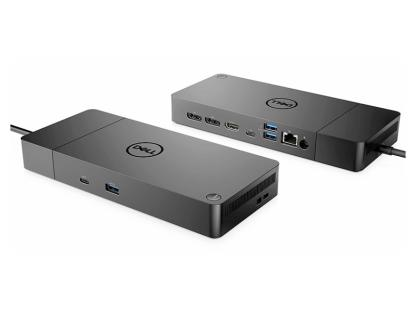
Incorpora múltiples puertos USB-C y USB-A, salidas DisplayPort y HDMI, además de conexión Ethernet Gigabit.
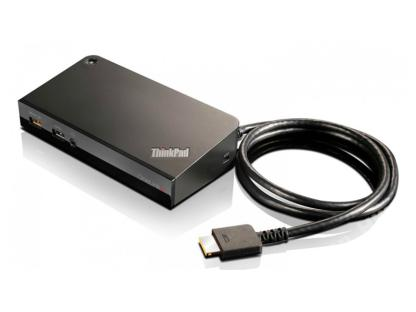
Compatible con modelos ThinkPad Yoga, X1 Carbon, X1 Yoga y X1 Tablet, incorpora USB, DisplayPort, VGA y red Gigabit.
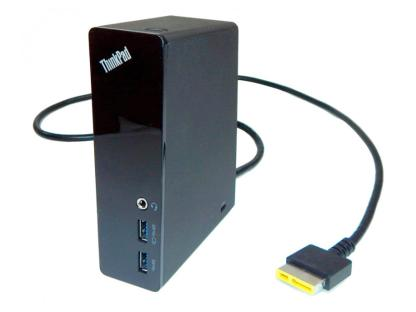
Este dock compacto ofrece múltiples puertos USB, Ethernet y salidas de vídeo para convertir tu portátil en una estación completa
Cómo montar un setup de trabajo con portátil y docking station
Un setup muy práctico puede estar formado por:
Portátil → Docking Station → Monitor → Teclado → Ratón → Ethernet
El flujo diario es muy sencillo:
- Llegas al escritorio.
- Conectas el portátil al dock.
- Todos los periféricos quedan disponibles para empezar a trabajar.
Este tipo de configuración permite mantener un escritorio más ordenado y simplificar el cambio entre movilidad y trabajo de oficina.
Puedes completar este entorno con una docking station, un portátil reacondicionado y uno o varios monitores según tus necesidades de espacio y productividad.
Errores comunes al comprar una docking station
Estos son algunos de los errores más habituales:
- Pensar que cualquier USB-C sirve para vídeo.
- No revisar la potencia de carga.
- Comprar un dock sin suficientes salidas de vídeo.
- No comprobar la resolución máxima soportada.
- Confundir un hub USB-C con una docking station más completa.
- Olvidar actualizar drivers o firmware cuando el fabricante lo requiere.
Revisar estos puntos antes de comprar puede evitar muchos problemas de compatibilidad.
Una docking station merece la pena si trabajas habitualmente con un portátil y utilizas varios accesorios en tu día a día.
Es especialmente útil para:
- Teletrabajo
- Oficinas
- Puestos híbridos
- Configuraciones con uno o varios monitores
- Usuarios que buscan un escritorio más ordenado y práctico
No aumenta la potencia del portátil, pero sí puede mejorar la comodidad de uso, la conectividad y la forma de trabajar con el equipo.
Si tienes dudas sobre la compatibilidad de tu portátil o sobre qué modelo elegir, puedes consultar las docking stations disponibles o contactar con Zoca para revisar qué opción se adapta mejor a tus necesidades.