La evolución de la inteligencia artificial está desplazando el foco desde los asistentes conversacionales hacia sistemas capaces de ejecutar acciones reales. OpenClaw es uno de los proyectos que mejor representa este cambio: no se limita a responder preguntas, sino que actúa directamente sobre tu sistema, tus aplicaciones y tus flujos de trabajo.
Este enfoque ha generado una demanda creciente de hardware estable y eficiente, especialmente de mini PCs, que permiten ejecutar OpenClaw como asistente IA local de forma continua.
En este artículo explicamos qué es OpenClaw, cómo se diferencia de asistentes tradicionales como Siri o Alexa, cuáles son los requisitos de hardware y qué mini PC para OpenClaw encaja mejor según el uso previsto: automatización básica, trabajo profesional o múltiples agentes simultáneos.
¿Qué es OpenClaw?
OpenClaw es un asistente de IA personal basado en agentes. Se instala en tu propio ordenador (macOS, Windows o Linux) y, a diferencia de un chatbot convencional, puede ejecutar acciones reales en el sistema donde se ejecuta.
La diferencia fundamental es clara:
- Un chatbot genera texto.
- Un agente toma decisiones y actúa.
OpenClaw puede abrir aplicaciones, controlar el navegador, leer y modificar archivos, ejecutar comandos del sistema y automatizar flujos completos. Además, no obliga a utilizar un modelo de IA concreto: funciona como una capa de orquestación que puede conectarse a GPT, Claude, Gemini o incluso modelos locales, según tu configuración.
Cómo se utiliza OpenClaw en el día a día
Uno de los puntos fuertes de OpenClaw es que se integra en canales de comunicación habituales, evitando fricción en el uso. Puedes interactuar con él desde Telegram, Whatsapp, Slack, Discord o una interfaz web propia. Esto permite tratarlo como un asistente operativo, accesible desde el entorno que ya utilizas para trabajar o comunicarte.
Qué puede hacer OpenClaw en la práctica
Algunos usos habituales de OpenClaw como OpenClaw AI asistente personal son:
- Gestión de correo y mensajes: leer, resumir, redactar y enviar comunicaciones.
- Gestión de archivos: localizar documentos, analizarlos o generar nuevas versiones.
- Automatización de rutinas: resúmenes diarios, tareas programadas y recordatorios.
- Control del navegador: abrir páginas, extraer información o ejecutar flujos web.
- Ejecución de comandos: scripts, herramientas de terminal e integraciones técnicas.
Memoria persistente y comportamiento proactivo
OpenClaw mantiene memoria persistente en local, almacenando contexto, preferencias y tareas pendientes. Esto reduce la necesidad de repetir instrucciones y permite un comportamiento más coherente a lo largo del tiempo.
Además, puede actuar de forma proactiva, enviando avisos o resúmenes cuando se cumplen determinadas condiciones. Esta capacidad marca una diferencia clara frente a asistentes tradicionales, que suelen limitarse a responder a peticiones puntuales.
Seguridad y control del entorno
Dado que OpenClaw puede acceder a aplicaciones, archivos y cuentas, es fundamental tratarlo como un sistema con permisos avanzados.
Antes de integrarlo en flujos sensibles conviene:
- Definir claramente qué acciones puede ejecutar.
- Limitar credenciales y accesos.
- Separar entornos personales y profesionales.
- Revisar registros y comportamiento del agente.
Un asistente potente es útil cuando se despliega con criterios de control y seguridad.
¿Por qué Clawdbot cambio de nombre a Moltbot y a OpenClaw?
Durante las primeras fases del proyecto, el asistente fue conocido públicamente como Clawdbot. Sin embargo, sus desarrolladores se vieron obligados a cambiar el nombre a Moltbot tras un requerimiento legal por parte de Anthropic, la empresa detrás del modelo Claude.
El motivo del cambio fue la similitud fonética y conceptual entre “Clawdbot” y “Claude”, que podía generar confusión a nivel de marca y uso comercial. Aunque se trataba de proyectos distintos, el crecimiento del asistente y su asociación habitual con modelos de Anthropic hizo necesario el cambio de denominación.
Desde ese momento, el nombre oficial y el que se mantendrá en el tiempo es OpenClaw. A nivel técnico y funcional, no hay diferencias entre Clawdbot, Moltbot y OpenClaw: se trata del mismo asistente, con la misma arquitectura de agente, las mismas capacidades y el mismo enfoque en automatización avanzada, pero con diferente nombre.
Mini PC para OpenClaw, ¿por qué es la opción más adecuada?
Cuando se busca un mini PC para OpenClaw, el motivo principal no suele ser la potencia bruta, sino la necesidad de ejecución continua.
El asistente puede instalarse en un portátil, pero en cuanto el equipo se apaga o entra en reposo, el asistente deja de estar disponible. Para automatizaciones, avisos y tareas programadas, esto supone una limitación importante.
Un mini PC funciona como servidor, con ventajas claras:
- Tamaño reducido.
- Bajo consumo energético.
- Funcionamiento silencioso.
- Estabilidad para uso prolongado.
Para ver opciones disponibles por potencia y presupuesto, puedes revisar la categoría de mini PCs reacondicionados de Zoca y elegir el que mejor se adapte a tus características
OpenClaw y modelos locales
Es importante diferenciar dos objetivos habituales:
OpenClaw como agente siempre activo
En este caso, el mini PC se encarga de recibir instrucciones, ejecutar acciones y mantener memoria, mientras el razonamiento lo realiza un modelo en la nube.
Los requisitos de hardware son moderados.
OpenClaw con modelo de IA local
Si además quieres ejecutar el modelo de IA en el mismo equipo, las exigencias aumentan, especialmente en memoria RAM y almacenamiento rápido. Es posible, pero requiere ajustar expectativas y dimensionar correctamente el hardware.
Qué mini PC elegir para OpenClaw según tu perfil
Automatización básica y asistente siempre activo
Uso típico: mensajería, calendario, navegador, scripts sencillos.
Configuración recomendada
- Procesador Intel i5
- 8 GB de RAM
- SSD de 256 GB
Adecuado para la mayoría de automatizaciones cotidianas.

Mini PC reacondicionado con Intel Core i5 10500T 2.3 GHz, 16 GB SO-DDR4 y 256 Gb. SSD M2. Capacidad de ampliación de almacenamiento y memoria.
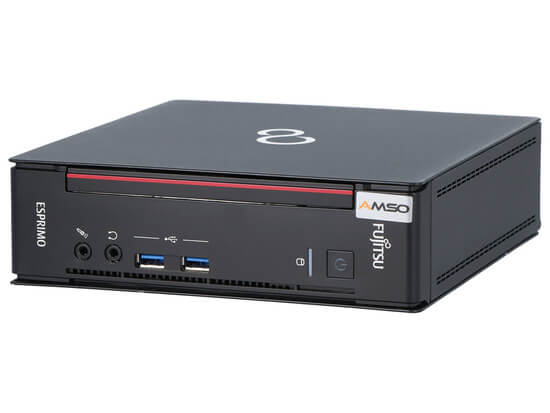
Mini PC reacondicionado con Intel Core i5 6400T, 8 Gb. RAM DDR4 y 256 Gb. SSD. Windows 11 y capacidad de ampliación de almacenamiento.
Uso intensivo y multitarea
Pensado para múltiples integraciones, procesos simultáneos o varios agentes.
Configuración recomendada
- Procesador Intel i7
- 16 GB de RAM
- SSD M.2 o NVMe
Ofrece margen para crecer sin cuellos de botella.
MacOS y ecosistema Apple
Si tu flujo de trabajo depende de macOS, un mini PC Apple para OpenClaw es una opción coherente.
Un Mac mini reacondicionado para IA proporciona buen equilibrio entre tamaño, consumo y estabilidad, especialmente en modelos recientes con almacenamiento SSD.
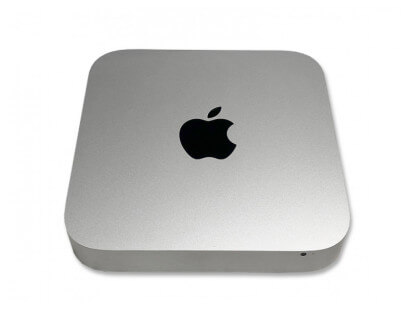
Intel Core i7 3615QM 2.3 GHz. · 8 Gb. SO-DDR3 RAM · 2.00 Tb. SSD · macOS Catalina · Modelo A1347 (Late 2012) – Color Silver
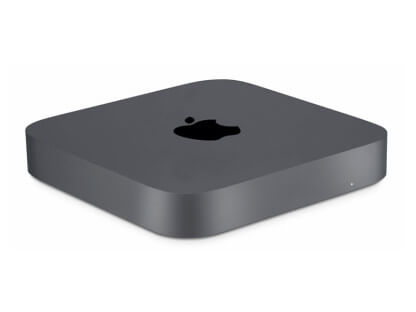
Intel Core i7 8700B 3.2 GHz. · 8 Gb. SO-DDR4 RAM · 128 Gb. SSD M2 · macOS Sequoia · Modelo A1993 (Late 2018) – Color Space Grey
Tabla comparativa de modelos de mini pc para OpenClaw
| Opción | CPU | RAM | SSD | SO | Ideal para |
|---|---|---|---|---|---|
| HP 260 G2 USDT | i5-6200 | 8 GB | 256 GB | Win 10 Pro | Host 24/7 básico, automatización ligera |
| Fujitsu Q556 USDT | i5-6400T | 8 GB | 256 GB | Win 10 Pro | Host 24/7 estable y compacto |
| HP EliteDesk 800 G4 Mini | i7-8700T | 16 GB | 512 GB M.2 | Win 11 Pro | Multitarea, varios agentes, margen |
| Mac mini 9,1 (M1) | M1 | 8 GB | 256 GB | macOS | Ecosistema Apple, eficiencia y host 24/7 |
| Lenovo M910Q Tiny (barebone) | i5 | 8 GB | — | Win/Linux | Montaje a medida (pon tu SSD) |
Cómo instalar OpenClaw: visión general del proceso
Instalar OpenClaw es, en esencia, preparar un “host” estable y luego ir habilitando funciones por capas: primero que arranque y responda, después que se comunique, y por último que se integre con el resto de tu stack. Si lo planteas así, la puesta en marcha suele ser rápida y sin sorpresas.
Flujo de instalación recomendado:
1. Preparación del equipo anfitrión (mini PC):
- Sistema actualizado, almacenamiento SSD saludable y espacio libre suficiente.
- Red estable (idealmente Ethernet) y energía/UPS si va a estar permanentemente corriendo.
- En Windows, mejor edición Pro si quieres gestión más cómoda de servicios y arranque.
2. Instalación local del OpenClaw:
- Ejecuta el instalador/asistente y confirma requisitos del entorno.
- Comprueba al final que el servicio inicia correctamente y genera logs sin errores.
3. Gateway + directorio de trabajo:
- Define el directorio de trabajo (donde vivirán configuración, logs y estado).
Consejo práctico: elige una ruta clara y “definitiva” desde el inicio para evitar migraciones cuando crezca.
- Ajusta el gateway (entrada/salida de comunicaciones) y valida conectividad.
4. Modelo de IA: nube o local.
- Nube: configuración más simple y menos carga en el mini PC.
- Local: más control y dependencia menor de terceros, pero exige recursos y buen ajuste.
5. Canal de comunicación:
- Para empezar, suele funcionar muy bien Telegram: permite validar rápido que OpenClaw recibe y responde.
- Una vez estable, ya puedes añadir otros canales si lo necesitas.
6. Permisos e integraciones de forma progresiva:
- Primero lo mínimo (lo imprescindible para que el flujo “A → B” funcione).
- Después integraciones adicionales, una por una, comprobando logs y comportamiento.
7. Arranque automático y siempre operativo:
- Deja el servicio configurado para iniciar con el sistema.
- Verifica el “escenario real”: reinicio del equipo, corte de red, actualización del sistema y recuperación.
Para ampliar esta visión general, la referencia principal es el GitHub oficial de OpenClaw, donde encontrarás el repositorio, la documentación vinculada y las notas de versión. Si durante la instalación aparece un error concreto, lo más útil suele ser revisar Issues y Discussions, porque ahí se recopilan soluciones y ajustes por sistema operativo y configuración.
Productos recomendados
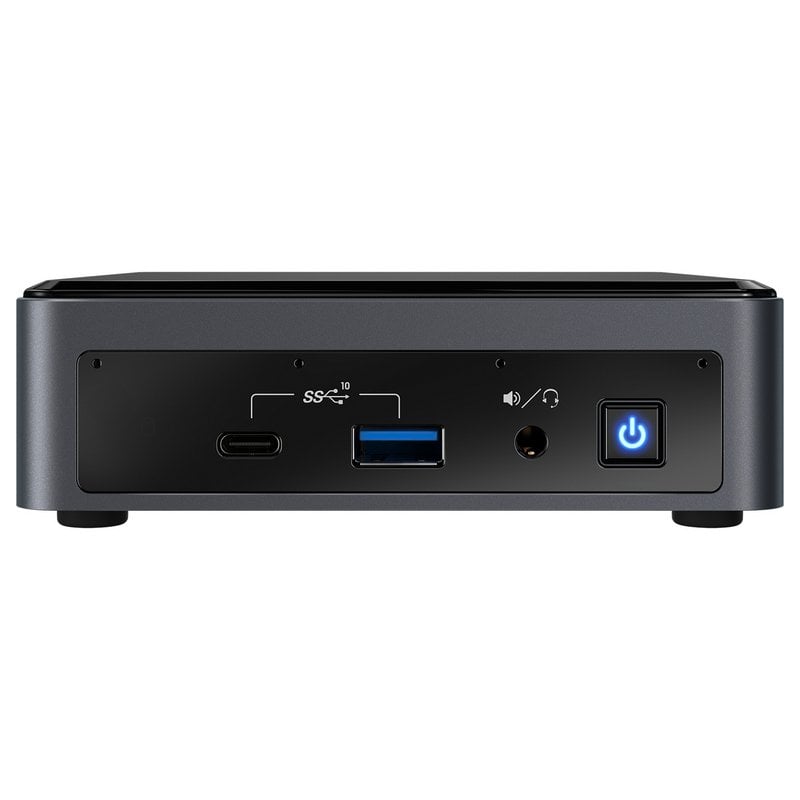
Intel Core i3 10100U 2.1 GHz. · 8 Gb. SO-DDR4 RAM · 256 Gb. SSD M2 · Windows 11 Pro · Wi-Fi · Bluetooth
Mac Mini (A1347, Mid 2010) Silver con macOS High Sierra, Intel Core 2 Duo 2.66 GHz · 8 Gb RAM DDR3 · 320 Gb. SATA
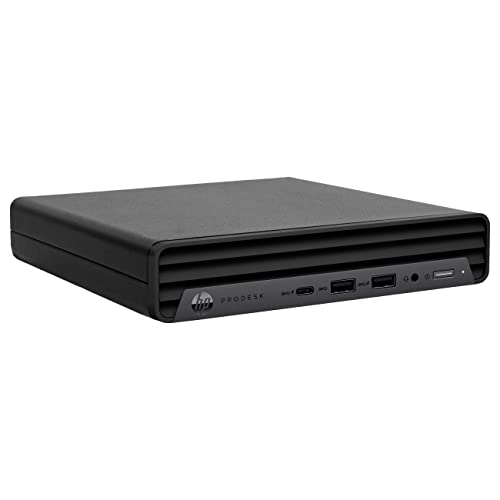
Mini PC con Intel Core i5 10500T, 8 GB SO-DDR4 y 256 Gb. SSD M2. Con Windows 11 Pro.
Ultimas entradas
- Consejos para elegir que portátil comprar en 2026

- Mejores opciones para montar un setup de teletrabajo

- ¿Qué significa refurbished? Guía completa para comprar reacondicionados con garantía

- ¿Qué es un TPV, cuándo invertir en uno y qué tipos existen?

- ¿Qué es OpenClaw y por qué necesitas un mini PC reacondicionado para tu asistente de IA?