


Conoscere le parti di un computer è molto utile quando si vuole potenziare il sistema, risolvere un problema o semplicemente sapere cosa si sta acquistando.
Se il tuo PC è lento, i miglioramenti più evidenti derivano spesso dall’aumento della RAM o dalla sostituzione del disco rigido meccanico con un SSD. Per il gaming, il montaggio video o la progettazione 3D, anche la scheda video e l’alimentatore sono componenti fondamentali.
Prima di acquistare qualsiasi componente, verifica sempre la sua compatibilità con il tuo sistema: tipo di RAM, spazio nel case, connessioni disponibili, potenza dell’alimentatore e fattore di forma della scheda madre.
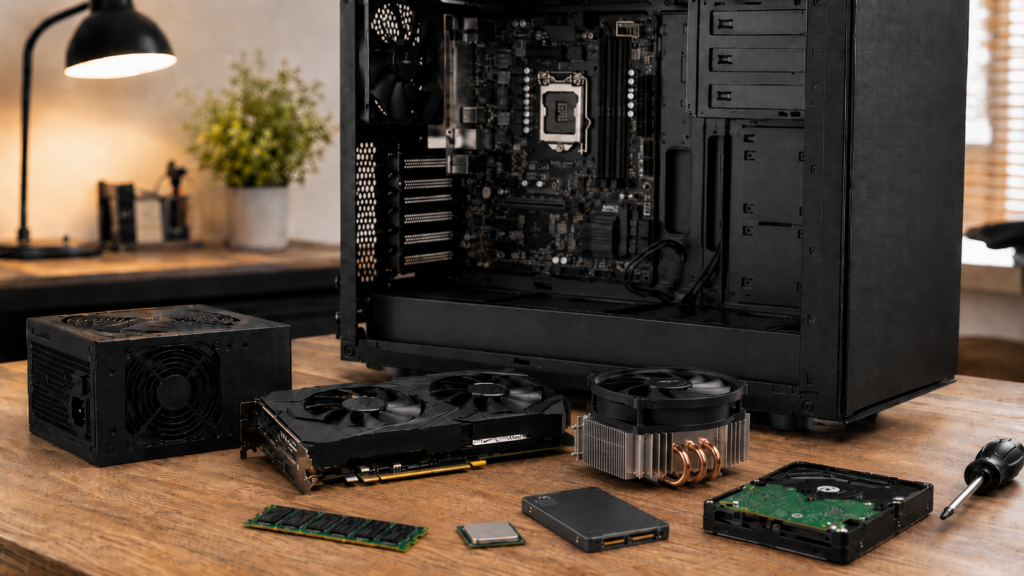
Quali sono i componenti principali di un PC?
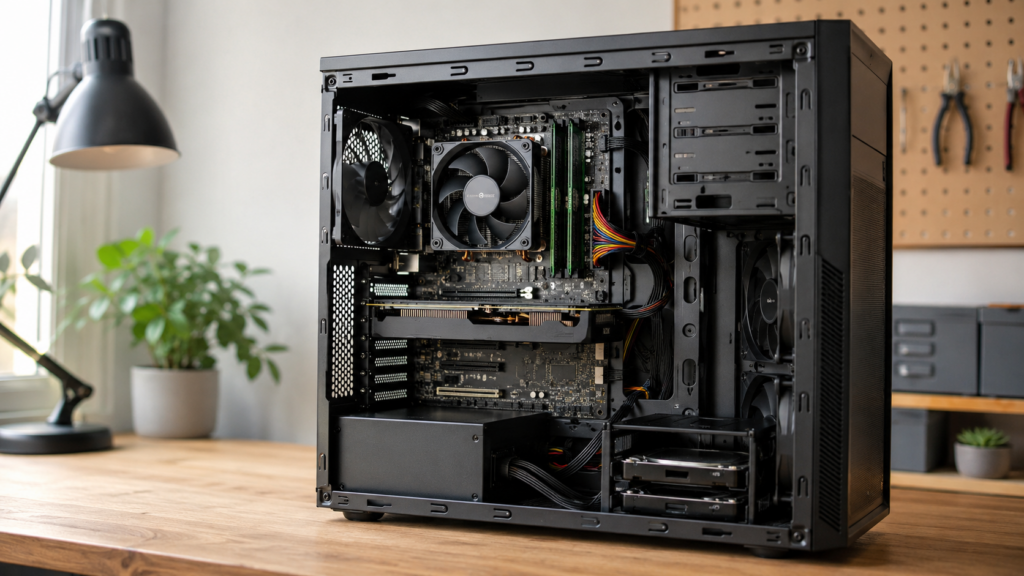
I componenti del PC sono le parti che permettono al computer di funzionare. Alcuni si trovano all’interno del case, mentre altri si collegano dall’esterno.
I componenti interni più importanti sono:
| Componente | Funzione principale |
|---|---|
| Case per PC | Struttura in cui vengono assemblate le parti |
| Piastra di base | Collega tutti i componenti. |
| Processore o CPU | Esegue attività informatiche |
| Memoria RAM | Ti permette di lavorare con più programmi contemporaneamente. |
| Disco duro o SSD | Memorizza il sistema, i programmi e i file. |
| Scheda grafica | Elabora immagini, video, giochi e progetti 3D. |
| Alimentazione elettrica | Fornisce alimentazione stabile all’apparecchiatura. |
| Refrigerazione | Mantiene le temperature corrette. |
Ci sono anche le periferiche, come il monitor, la tastiera, il mouse o gli altoparlanti. Non si tratta di componenti interni del PC, eppure influenzano in modo significativo l’esperienza d’uso. Con un PC desktop è generalmente più semplice aggiornare i componenti rispetto a un portatile o a un sistema **all-in-one**, dove molte parti sono integrate e lo spazio interno è più limitato.
Case per PC
Il case del PC è la struttura che ospita e protegge i componenti interni del computer. È ciò che comunemente chiamiamo “tower”.
Sebbene possa sembrare un componente secondario, il case influisce su diversi aspetti importanti:
- Lo spazio disponibile per l’installazione dei componenti.
- La ventilazione dell’apparecchiatura.
- Compatibilità con schede madri, schede video e alimentatori.
- La facilità di aggiornare o pulire il computer.
- La disposizione del cablaggio interno.
Cambiare case potrebbe avere senso se hai bisogno di più spazio, vuoi migliorare il raffreddamento, hai intenzione di installare una scheda video di grandi dimensioni o cerchi un’estetica più raffinata.
Scheda madre
La scheda madre è il componente che collega il processore, la RAM, l’unità di archiviazione, la scheda grafica, l’alimentatore e altre schede interne.
Funge da base comune attraverso la quale comunicano tutti i componenti del PC. Ecco perché la compatibilità è fondamentale.
Prima di sostituire o aggiornare un componente, è consigliabile verificare:
- Che tipo di processore supporta la scheda madre?
- Che tipo di RAM utilizza?
- Quanti slot per la RAM ha?
- Quali connessioni di archiviazione offre?
- Se dispone di slot per una scheda grafica o per schede controller.
- Quali porte include per periferiche e accessori?
Anche la scheda madre limita le possibilità di aggiornamento. Ad esempio, se mancano slot disponibili o se non viene supportato un determinato tipo di memoria, non sarà possibile installare un componente qualsiasi.
Processore o CPU
Il processore, noto anche come CPU, è uno dei componenti più importanti di un PC. È responsabile dell’esecuzione delle istruzioni e del coordinamento di molte delle attività svolte dal computer.
Influisce sulle prestazioni complessive, soprattutto quando si utilizzano programmi impegnativi o in multitasking.
Per attività semplici — come navigare sul web, scrivere documenti o controllare le e-mail — non è sempre necessario un processore molto potente. Tuttavia, per operazioni più impegnative come il montaggio video, la progettazione, la programmazione, il gaming o il lavoro professionale, la CPU può fare una differenza significativa.
Ha senso prendere in considerazione un aggiornamento del processore quando:
- L’attrezzatura non è all’altezza dei programmi attuali.
- Ti occupi di attività gravose.
- Il PC impiega troppo tempo a rispondere, anche con RAM sufficiente e un SSD.
- Il software che utilizzi richiede maggiore potenza di calcolo.
Detto questo, sostituire la CPU non è sempre un’operazione semplice. È necessario verificare la compatibilità della scheda madre e accertarsi che l’alimentatore e il sistema di raffreddamento siano adeguati.
RAM
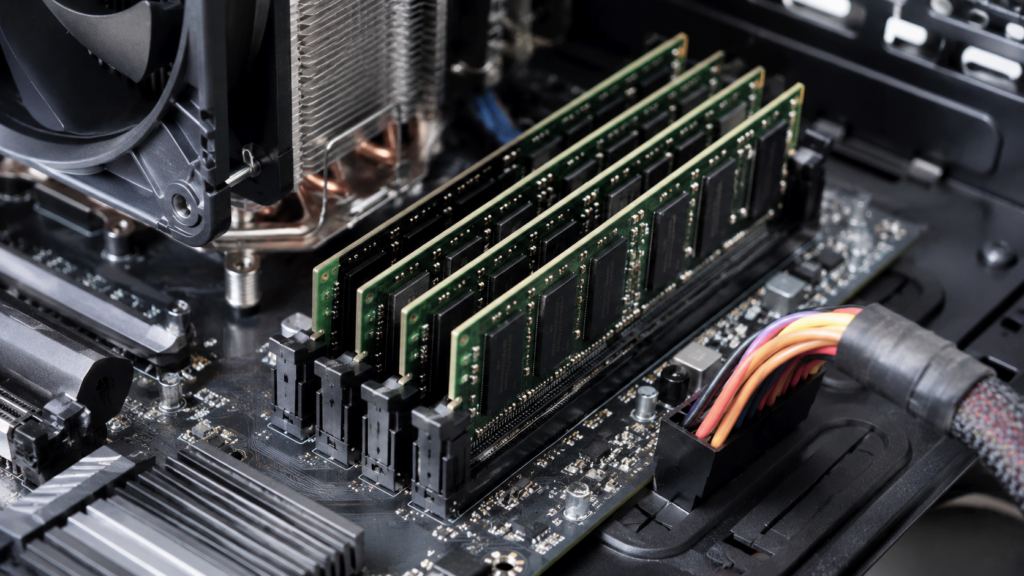
La RAM consente al computer di elaborare rapidamente i dati durante il funzionamento. È fondamentale per aprire programmi, mantenere aperte le schede del browser, utilizzare applicazioni di editing o giocare in modo fluido.
Un modo semplice per capirlo: l’archiviazione salva i tuoi file in modo permanente, mentre la RAM è lo spazio temporaneo che il PC utilizza per lavorare al momento.
Quando c’è carenza di RAM, il computer può rallentare, soprattutto se si hanno molte applicazioni aperte.
Potrebbe avere senso potenziare la RAM se:
- Il PC rallenta quando sono aperte molte schede del browser.
- Utilizzi programmi di progettazione, editing o calcolo.
- Giochi ai titoli attuali.
- Il dispositivo è lento nel passare da un’applicazione all’altra.
- Vuoi prolungare la vita utile di un vecchio computer.
È inoltre importante notare che non tutte le memorie RAM sono adatte a qualsiasi computer. Esistono diverse tipologie — come DDR3, DDR4 o DDR5 — che non sono tra loro compatibili. Inoltre, i computer desktop utilizzano solitamente moduli DIMM, mentre molti portatili e sistemi compatti impiegano memorie SO-DIMM, di dimensioni più ridotte.
Per migliorare la fluidità quotidiana e lavorare in modo più efficiente con più programmi aperti, puoi dare un’occhiata alle varie opzioni di memoria RAM su Zoca e scegliere un aggiornamento compatibile con il tuo PC.
Disco rigido e SSD
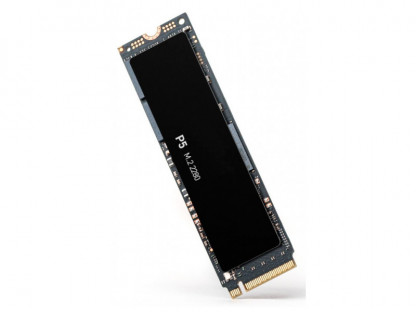
Il disco rigido o l’SSD è il componente in cui vengono memorizzati il sistema operativo, i programmi, i documenti, le foto, i video e i giochi.
La differenza principale risiede nella velocità.
Un HDD offre solitamente maggiore capacità a un prezzo inferiore, ma è più lento. Un SSD, invece, consente al computer di avviarsi più rapidamente, aprire i programmi più velocemente e offrire una maggiore reattività nell’uso quotidiano.
| Tipo di archiviazione | Vantaggi | Quando sceglierlo |
|---|---|---|
| HDD | Maggiore capacità a costi inferiori | Salva file, copie, foto o video |
| SSD | Molto più veloce nell’uso quotidiano | Sistema operativo, programmi e giochi |
| HDD+SSD | Equilibrio tra velocità e capacità | Sistemi che richiedono prestazioni e spazio |
Sostituire un’unità meccanica con un SSD è solitamente uno degli aggiornamenti più evidenti per un PC datato.
Potresti voler espandere o modificare il tuo spazio di archiviazione se:
- Stai esaurendo lo spazio.
- Il computer impiega molto tempo ad avviarsi.
- I programmi si aprono molto lentamente.
- Devi archiviare giochi, video o progetti di grandi dimensioni.
- Vuoi migliorare la reattività complessiva del computer.
Se il tuo computer impiega molto tempo ad avviarsi, i programmi si aprono lentamente o hai bisogno di più spazio per i file, puoi dare un’occhiata agli hard disk e SSD di Zoca e scegliere quello più adatto alle tue esigenze.
Scheda grafica
La scheda grafica, o GPU, è responsabile dell’elaborazione dell’immagine visualizzata sullo schermo. È particolarmente importante per il gaming, l’editing video, la progettazione 3D, l’animazione, il rendering e l’utilizzo di monitor ad alta risoluzione.
Ci sono due tipi principali:
- Grafica integrata: integrata nel processore o nella scheda madre. È sufficiente per attività di base, navigazione web, lavoro d’ufficio e riproduzione video.
- Grafica dedicata: una scheda indipendente dotata di maggiore potenza. Viene utilizzata per il gaming, la progettazione, l’editing e attività grafiche impegnative.
Aggiornare la scheda grafica potrebbe avere senso se:
- Vuoi giocare con una qualità o una fluidità migliori.
- Monti video.
- Ti occupi di progettazione 3D.
- Utilizzi programmi di grafica impegnativi.
- Hai un monitor ad alta risoluzione.
- La tua attuale scheda grafica non è più all’altezza del compito.
Prima di acquistare una scheda video, verifica la sua compatibilità con il case, la scheda madre e l’alimentatore. Alcune schede richiedono più spazio, maggiore potenza e connettori specifici.
Se vuoi migliorare le prestazioni nel gaming, nel video editing o nel design, dai un’occhiata alle schede video di Zoca e scopri quale opzione si adatta meglio al tuo sistema.
Alimentazione
L’alimentatore converte la corrente elettrica e la distribuisce a tutti i componenti del PC. È un componente fondamentale per la stabilità e la sicurezza del sistema.
Un alimentatore di scarsa qualità o insufficiente può causare spegnimenti, riavvii, mancati avvii o problemi durante l’installazione di componenti ad alto assorbimento energetico.
È consigliabile controllare o sostituire l’alimentatore quando:
- Installerai una scheda grafica più potente.
- Il PC si spegne da solo.
- Hai espanso diversi componenti.
- L’alimentatore attuale non dispone dei connettori necessari.
- Il sistema sta riscontrando problemi di stabilità.
Quando scegli un font, considera tre aspetti principali:
- Alimentazione: deve essere sufficiente ad alimentare tutte le apparecchiature.
- Efficienza: contribuisce a ridurre le dispersioni di energia e di calore.
- Connettori: devono essere compatibili con la scheda madre, la scheda video, le unità e gli altri componenti.
Breve lista di controllo per verificare se è necessario sostituire l’alimentatore
| Domanda | Se la risposta è sì… |
|---|---|
| Hai intenzione di installare una scheda grafica dedicata più potente? | Controlla l’alimentazione e i connettori. |
| Il PC si spegne o si riavvia senza un motivo apparente? | La fonte potrebbe essere una causa. |
| Ti mancano i connettori per i nuovi componenti? | Potresti aver bisogno di un’altra fonte. |
| La fontana è molto antica? | È consigliabile verificarne le condizioni. |
| Hai aggiornato diversi componenti? | Verificare il consumo energetico totale dell’apparecchiatura. |
Se stai pensando di sostituire o aggiornare questo componente, puoi dare un’occhiata agli alimentatori di Zoca e scegliere un’opzione adatta alle esigenze della tua attrezzatura.
Schede controller
Le schede controller consentono di aggiungere funzionalità o connessioni di cui il computer non dispone di serie.
Di solito vengono installati sulla scheda madre e possono servire a espandere le porte o a potenziare alcune funzionalità del sistema.
Alcuni esempi comuni sono:
- Aggiungi altre porte USB.
- Aggiungi ulteriori connessioni SATA.
- Migliora la connettività di rete.
- Aggiungi o migliora l’audio.
- Adattare le vecchie attrezzature alle nuove esigenze.
- Coprire usi professionali specifici.
Sono particolarmente utili quando un PC funziona ancora bene ma è limitato in termini di connessioni o opzioni di espansione.
Per espandere la connettività senza sostituire il computer, puoi dare un’occhiata alle schede controller Zoca, progettate per aggiungere porte o funzionalità specifiche in base alle esigenze del tuo sistema.
Altri componenti importanti del PC
Oltre ai componenti principali, vi sono altri elementi che influenzano anch’essi le prestazioni e l’esperienza utente.
Sistema di raffreddamento
Il sistema di raffreddamento mantiene i componenti a temperature appropriate. Può includere ventole, dissipatori di calore o sistemi di raffreddamento a liquido.
Un buon raffreddamento contribuisce alla stabilità del PC ed evita che il calore ne comprometta le prestazioni.
È importante controllarlo se:
- Il computer fa molto rumore.
- L’apparecchiatura si sta surriscaldando.
- Si spegne durante le attività più impegnative.
- Hai installato componenti più potenti.
Scheda audio e scheda di rete
Molti computer dispongono già di funzionalità audio e di rete integrate nella scheda madre. Per la maggior parte degli utenti, ciò è sufficiente.
Tuttavia, una carta dedicata può essere utile in casi specifici:
- Produzione musicale.
- Registrazione audio.
- Esigenze di rete più avanzate.
- Connessione migliore sui dispositivi più datati.
- Uso professionale specifico.
Periferiche
Le periferiche non sono componenti interni, ma influenzano in modo significativo il modo in cui si utilizza il computer.
I più comuni sono:
- Monitorare.
- Tastiera.
- Topo.
- Relatori.
- Webcam.
- Stampante.
- Cuffie.
Un buon monitor, ad esempio, può essere importante per il lavoro di progettazione o per periodi di utilizzo prolungati. Anche una tastiera e un mouse comodi migliorano l’esperienza quotidiana.
Prodotti consigliati

Scheda grafica nVidia Quadro M4000 8 GB
1664 core CUDA – 8 GB GDDR5 – 256-bit – Fino a 192 GB/s – 4x DisplayPort.
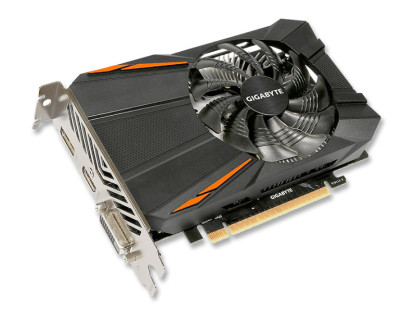
Scheda grafica GeForce GTX 1050 4GB
640 core CUDA – 4 GB GDDR5 – 128 bit – Fino a 112 GB/s – HDMI 2.0 + DisplayPort 1.4 + DVI-D.
Quale componente dovresti aggiornare in base all’utilizzo del computer?
Non tutti gli utenti devono aggiornare gli stessi componenti. L’aggiornamento più adatto dipende dall’effettivo utilizzo dell’apparecchiatura.
Per lavoro d’ufficio e navigazione web
Se utilizzi il PC per navigare in Internet, gestire le e-mail, lavorare su documenti, effettuare videochiamate e svolgere attività semplici, di solito è preferibile dare la priorità a:
- SSD.
- RAM.
- Pulizia e manutenzione del sistema.
Per questo tipo di utilizzo, di solito non è necessaria una scheda grafica dedicata.
Per il gaming
Nel gaming, la priorità è solitamente la scheda video, sebbene non sia l’unico componente importante.
Vale anche la pena di esaminare:
- RAM.
- SSD per installare giochi e ridurre i tempi di caricamento.
- Alimentatore idoneo.
- Ventilazione del case.
- Un processore in grado di stare al passo con la scheda grafica.
Aggiornare un solo componente senza esaminare l’intero sistema può creare colli di bottiglia.
Per design, editing o lavoro professionale
Nel design, nel montaggio video, nella fotografia avanzata, nell’architettura, nell’animazione o nell’attività professionale, la priorità dipende dal software.
In generale, i seguenti aspetti tendono a essere importanti:
- RAM.
- SSD veloce.
- Processore potente.
- Scheda grafica dedicata, se il programma la utilizza.
- Buon sistema di raffreddamento.
Prima dell’acquisto, verifica i requisiti del programma che utilizzi.
Per prolungare la vita di un vecchio PC
Su un PC datato, gli aggiornamenti più comuni sono solitamente l’SSD e la RAM.
Sostituire un disco rigido meccanico con un SSD può trasformare la tua esperienza quotidiana. Anche potenziare la RAM è utile se il computer fatica a gestire più attività aperte contemporaneamente.
Prima di acquistare, controlla sempre:
- Tipo di RAM compatibile.
- Connessioni di archiviazione disponibili.
- Spazio interno.
- Stato della fonte.
- Limitazioni della scheda madre.
| Uso del PC | Componente prioritaria | Motivazione |
|---|---|---|
| Applicazioni per ufficio e navigazione web | SSD e RAM | L’avvio, la fluidità e il multitasking sono migliorati. |
| gioco | Scheda video, RAM, SSD e alimentatore | Prestazioni di gioco e stabilità migliori |
| Progettazione e cura editoriale | RAM, SSD, CPU e GPU | Migliora le prestazioni quando si lavora con file e programmi impegnativi. |
| Vecchio PC | SSD e RAM | Tendono a essere i miglioramenti più significativi. |
| Mancanza di collegamenti | Scheda controller | Aggiungi porte o funzioni |
Come scegliere componenti compatibili per il tuo PC
La compatibilità è uno dei fattori più importanti quando si acquistano componenti per un PC.
Prima di scegliere un pezzo, controlla:
- Scheda madre: determina quali moduli RAM, processore, unità di archiviazione e schede è possibile installare.
- Dimensioni del case: alcune schede video, alimentatori o dissipatori potrebbero non entrare.
- Potenza dell’alimentatore: deve essere sufficiente ad alimentare tutti i componenti.
- Tipo di RAM: non tutti i moduli di memoria sono compatibili con tutte le schede madri.
- Tipo di storage: verificare le connessioni disponibili e il formato del disco.
- Connettori: assicurati che l’alimentatore e la scheda madre dispongano di quelli necessari.
- Spazio interno: importante per grafiche di grandi dimensioni o espansioni future.
Prima dell’acquisto, vale la pena prendersi il tempo per verificare questi aspetti. Un modulo RAM, una scheda video o un alimentatore possono anche essere componenti di alta qualità, ma non funzioneranno nel tuo sistema se non sono compatibili con la scheda madre, il case o i connettori disponibili. Puoi dare un’occhiata a vari componenti ricondizionati su Zoca.
In caso di dubbi, è consigliabile verificare le specifiche tecniche dell’apparecchiatura o contattare Zoca prima dell’acquisto. In questo modo, eviterai di scegliere un componente non compatibile con il tuo PC.
Ultimi post